Die Daten-Massenbereinigung (auch bekannt als Massenprüfung oder Data Cleansing) ist ein entscheidender Prozess, um die Integrität und Verlässlichkeit von großen Datenbeständen sicherzustellen. Dabei werden fehlerhafte, inkonsistente oder veraltete Daten identifiziert, korrigiert und standardisiert.
Wir zeigen Dir, wie unser Service Datenbereinigung funktioniert und wie Du ihn nutzen kannst!
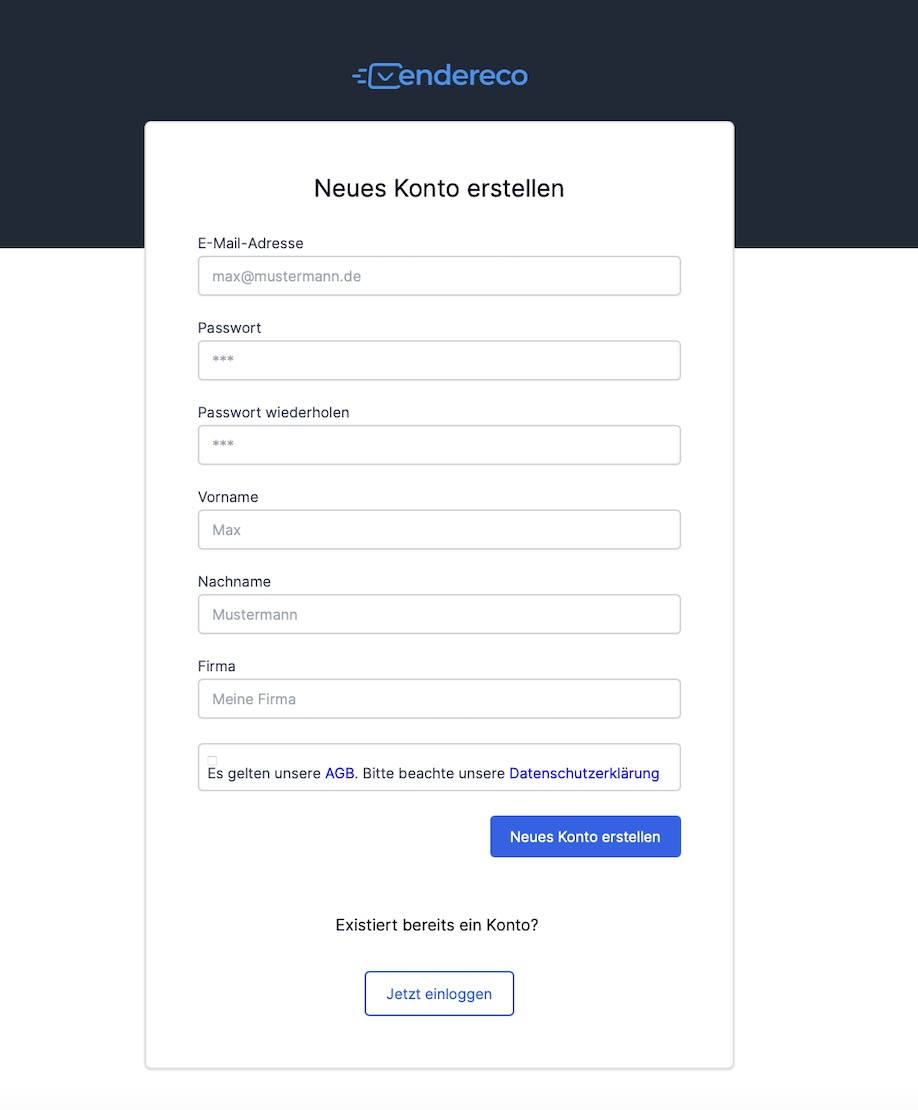
Schritt 1: Zunächst erstellt Du Dir ein eigenes Konto mit Deiner E-Mail-Adresse und vergibst ein eigenes Passwort und hinterlegst Deinen Vor- und Nachnamen sowie Firma.
Schritt 2: Sobald Du ein eigenes Konto erstellt hast, bekommst Du eine E-Mail-Bestätigung. Klicke auf den Link in der E-Mail, um direkt zum Login auf unserer Website weitergeleitet zu werden.
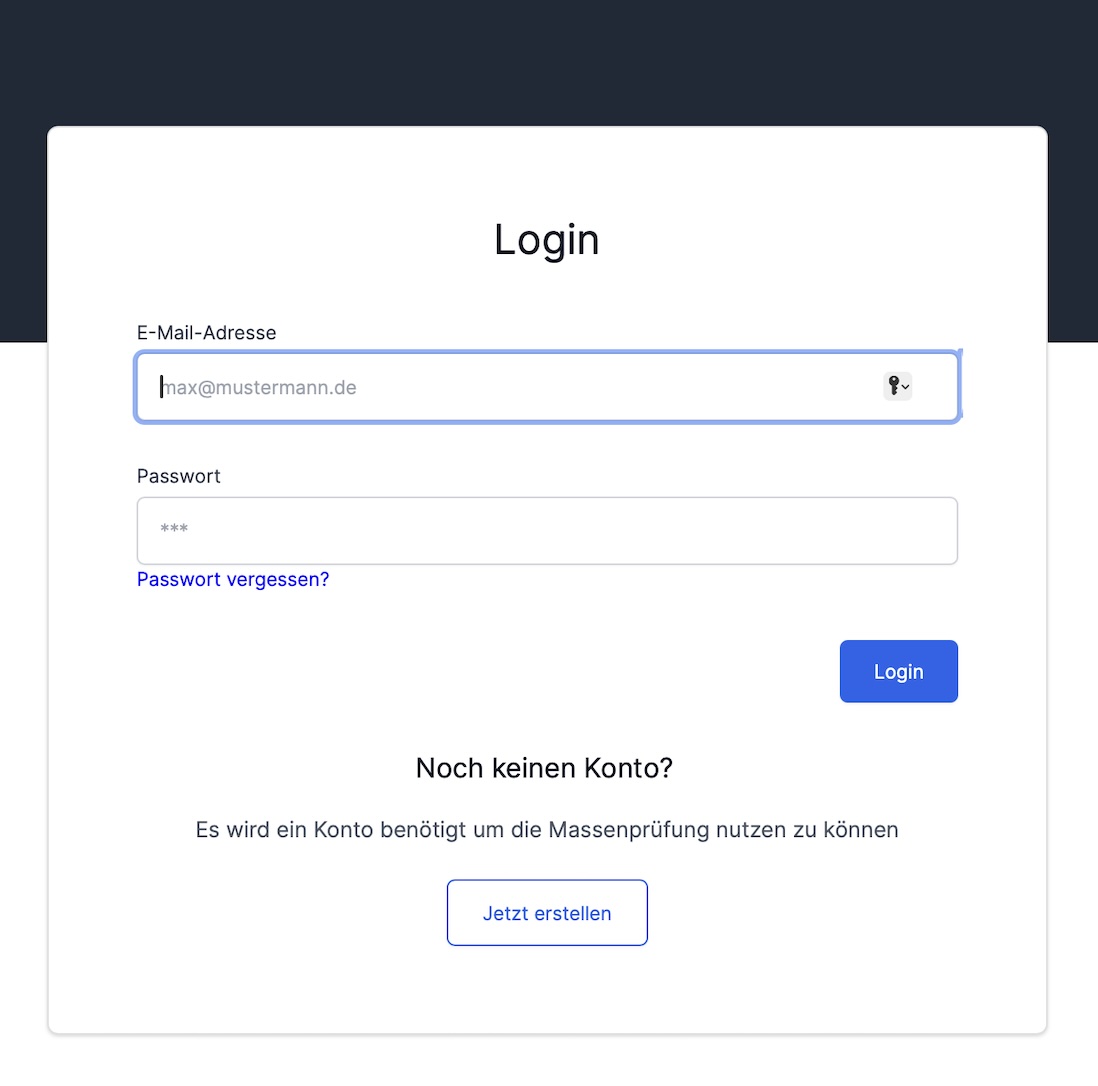
Schritt 3: Logge Dich mit Deiner E-Mail-Adresse und selbst vergebenem Passwort ein.
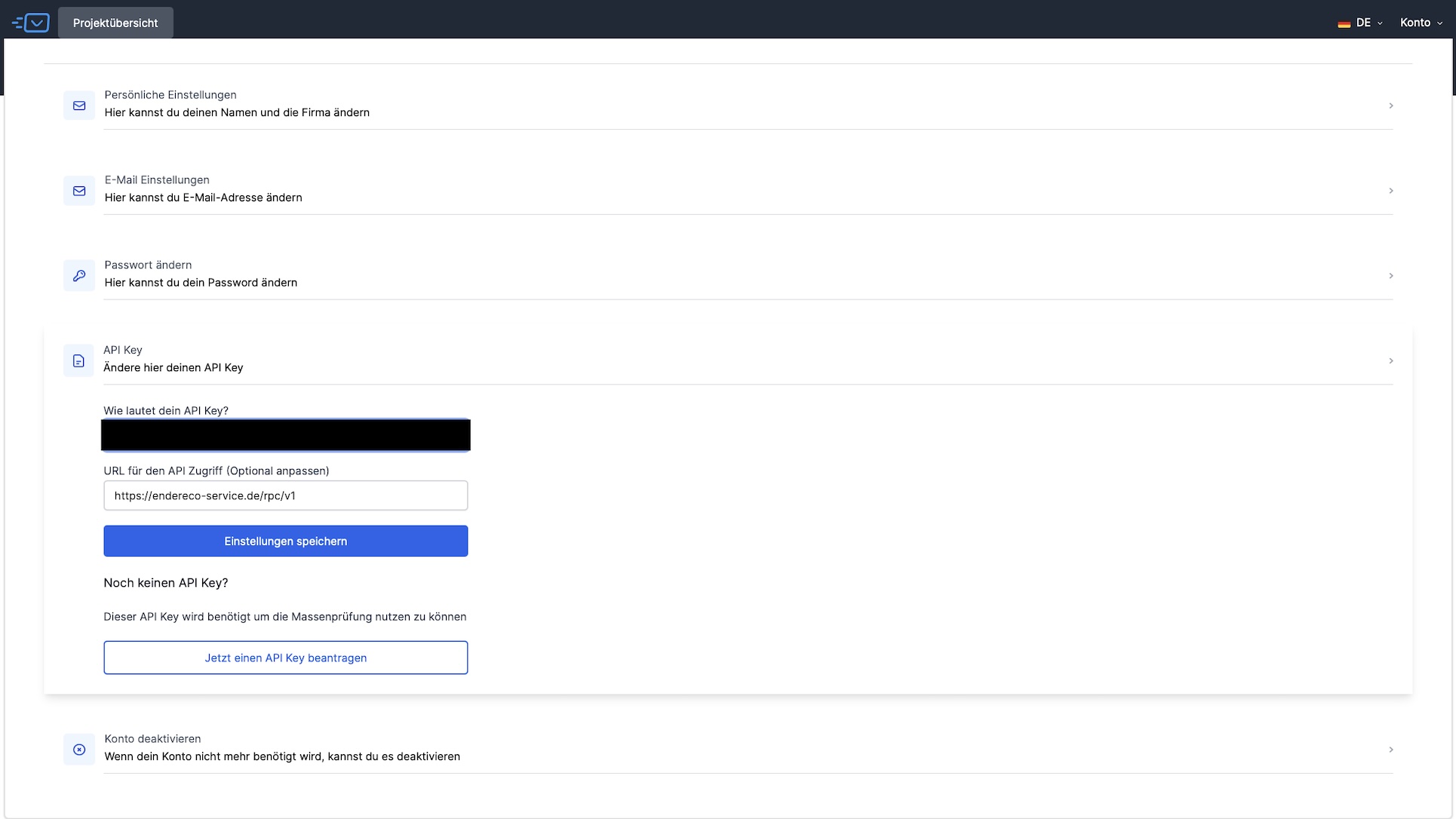
Schritt 4: Um den Service nutzen zu können, benötigst Du einen persönlichen API-Key. Dafür klicke auf den Button: Jetzt API-Key beantragen.
Per E-Mail erhältst Du von uns Deinen API-Key, den Du kopierst.
Schritt 5: Trage den API-Key im Feld “Wie lautet dein API-Key?” ein.
Schritt 6: Klicke nun auf den Button: + Neues Projekt
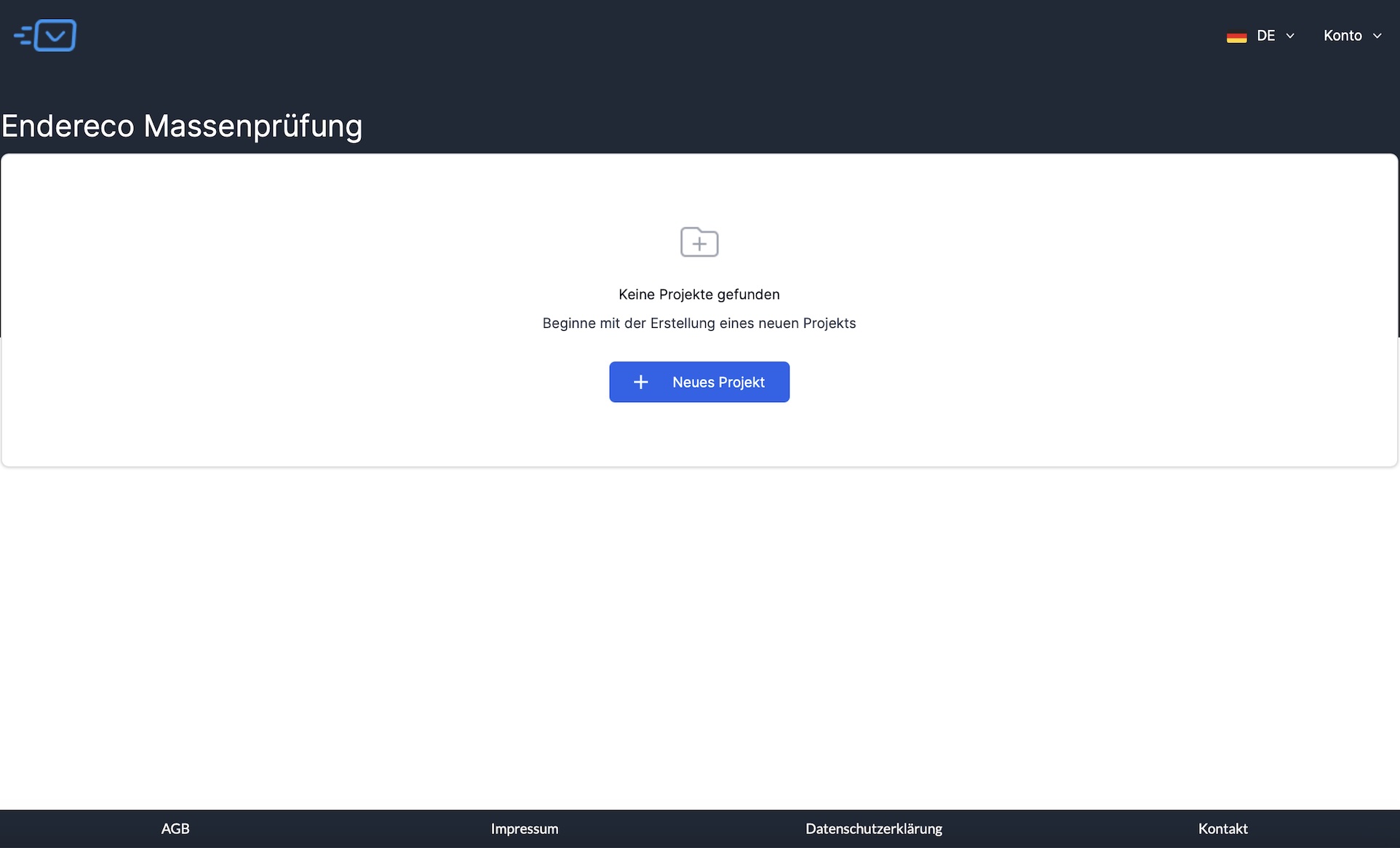
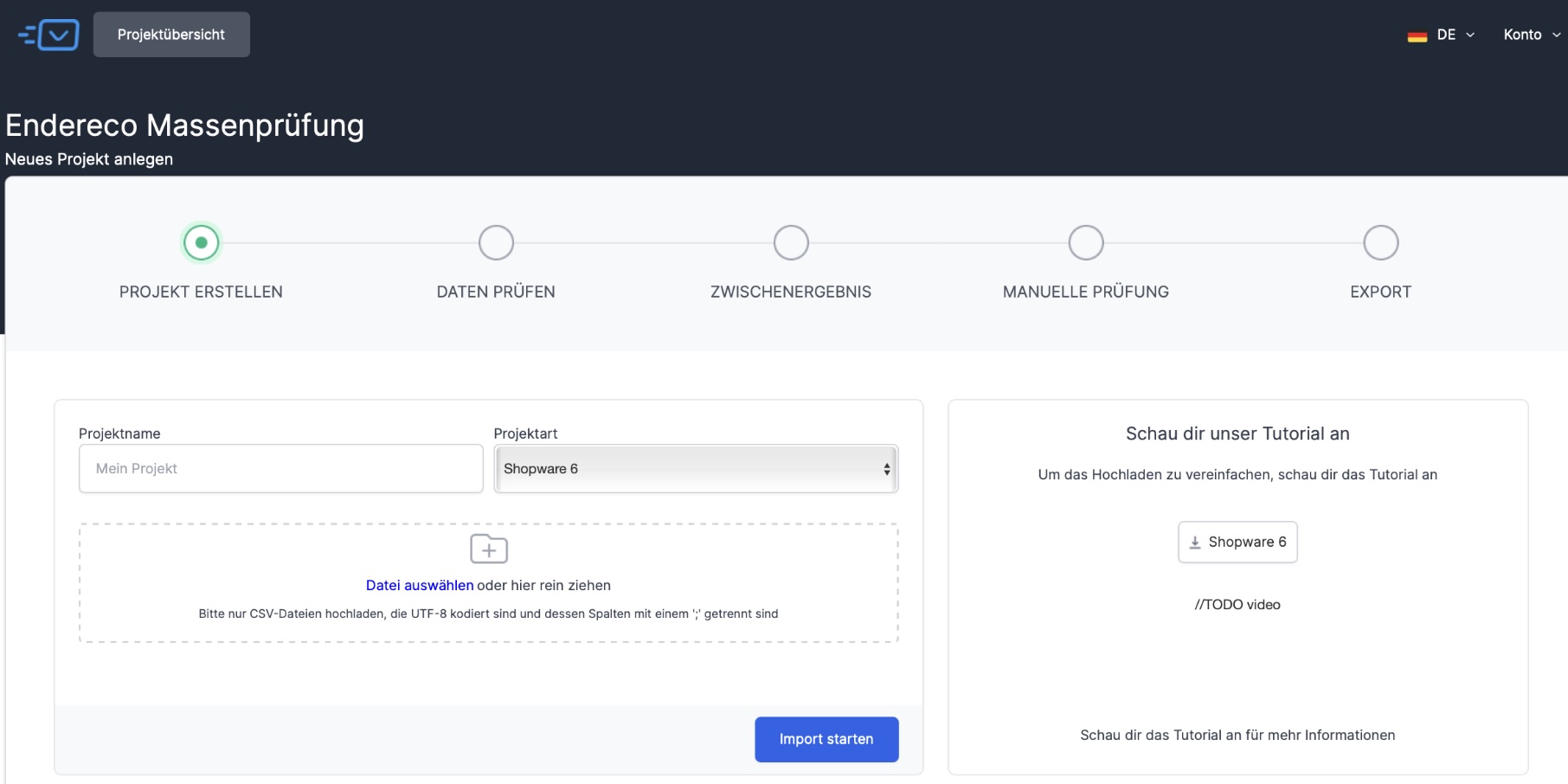
Schritt 7: Vergib einen Projektnamen Deiner Wahl und wähle die Projektart anhand des Dropdown-Menüs aus.
Die Datei mit den Daten, die Du prüfen möchtest, kannst Du bequem über “Datei auswählen“ oder per Drag & Drop hochladen. Klicke jetzt: “Import starten “
Die Datei muss zwingend im CSV-Format, UTF-8 kodiert und mit “;“ getrennt sein.
Du kannst auch ein Importbeispiel herunterladen. Dafür klicke auf den “Shopware 6“-Button.
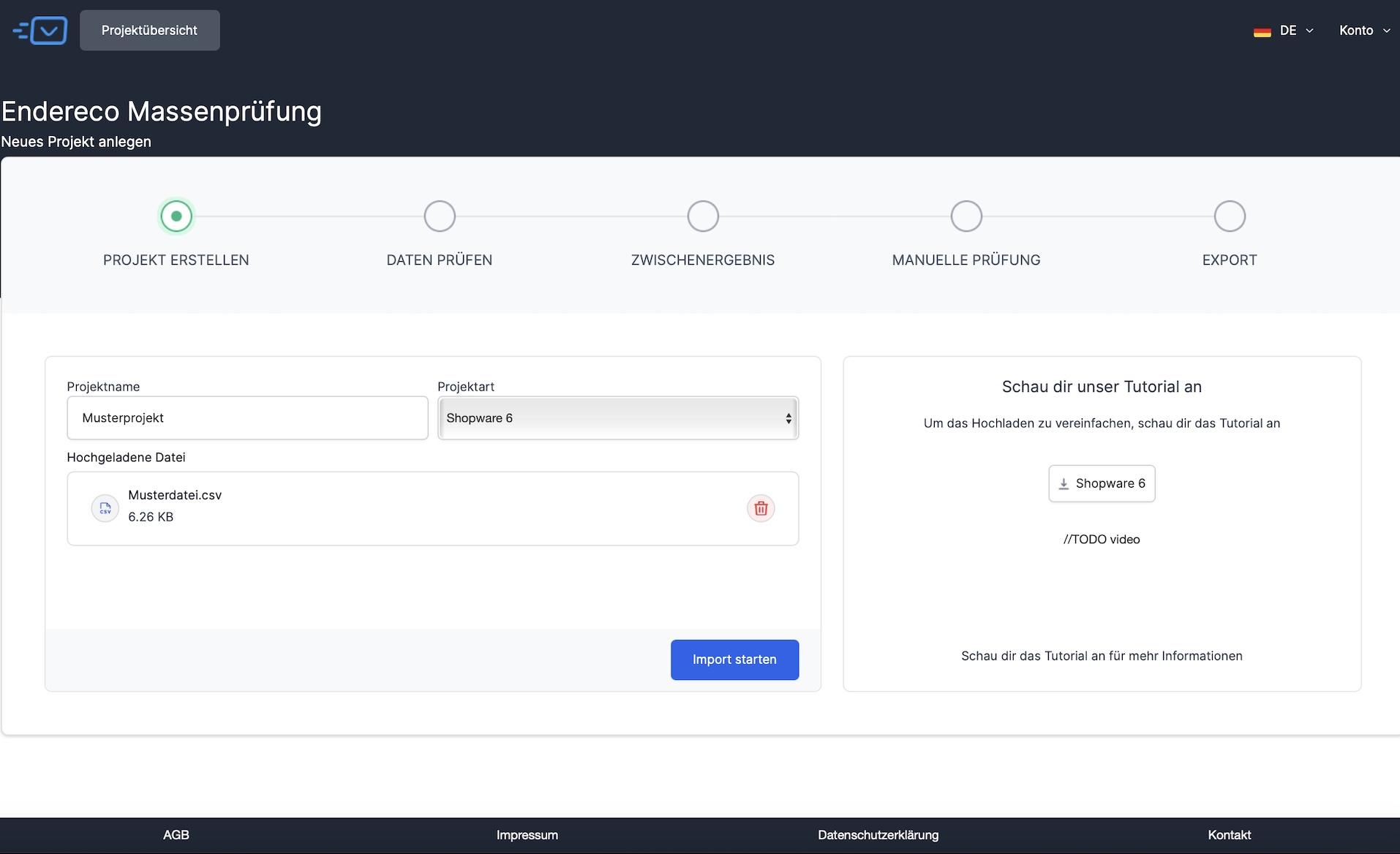
Schritt 8: Daten wurden erfolgreich im System importiert und können jetzt geprüft werden.
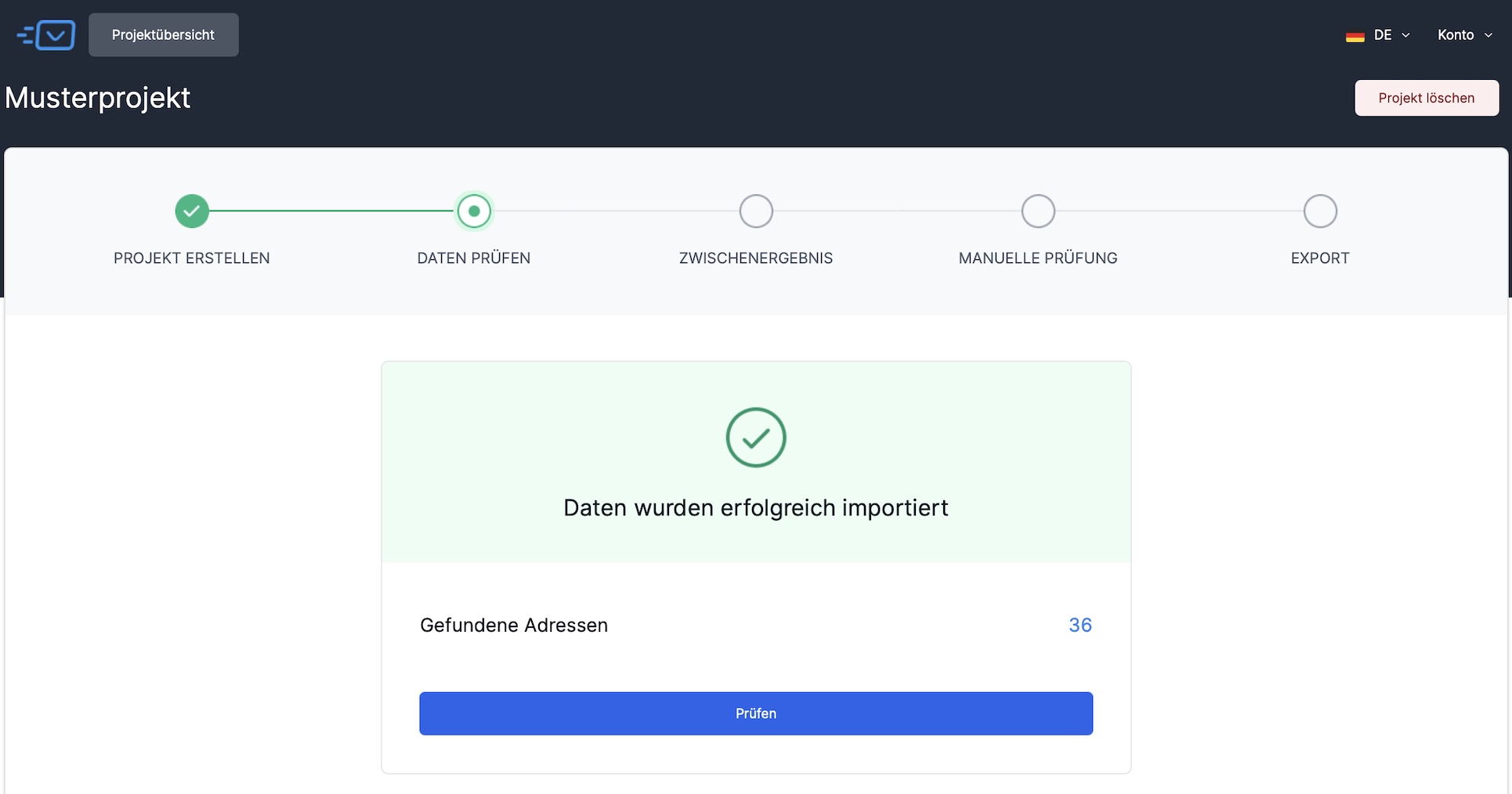
Schritt 9: endereco prüft im Hintergrund Deine Adress-Datei. Dies kann einige Zeit in Anspruch nehmen.
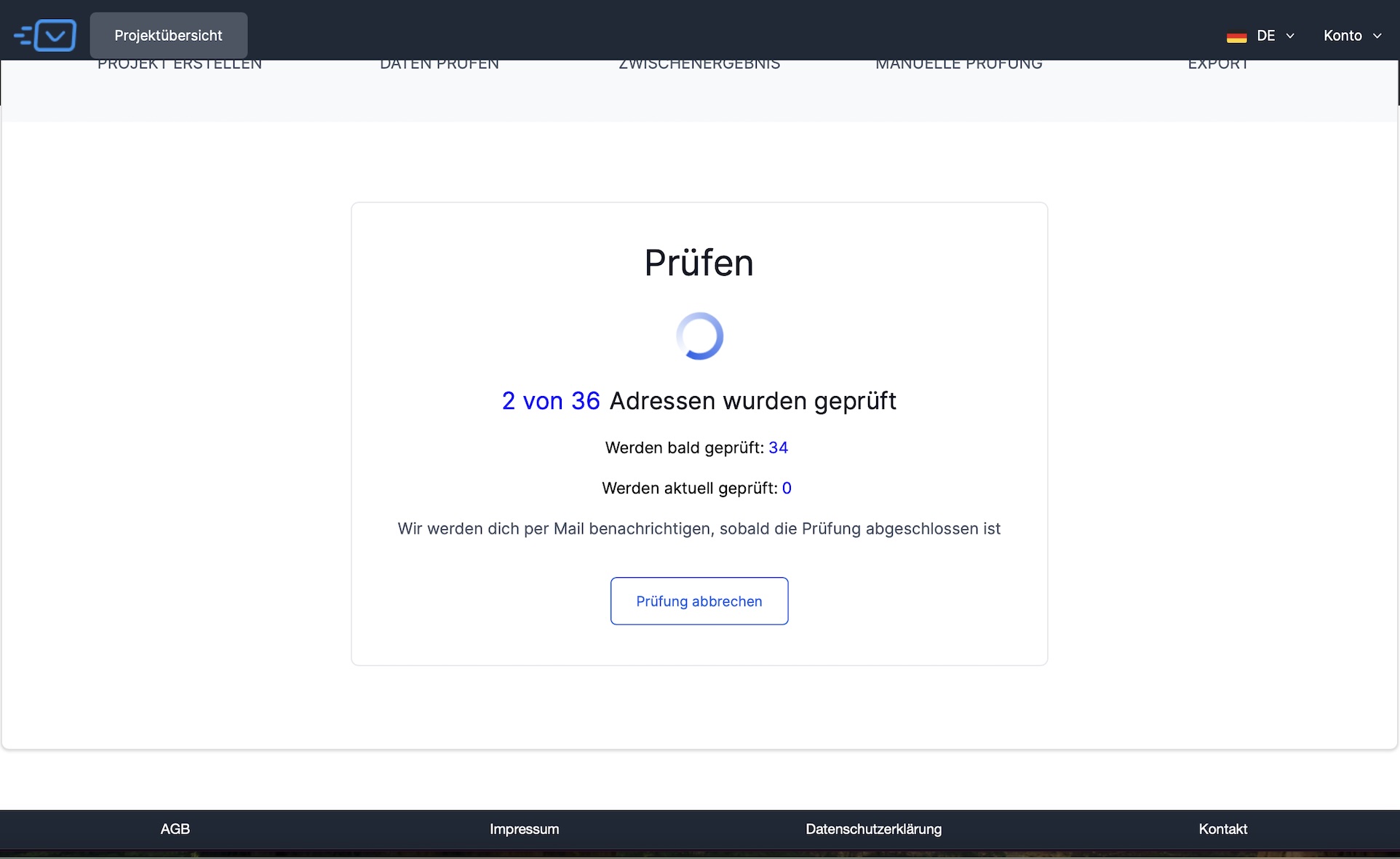
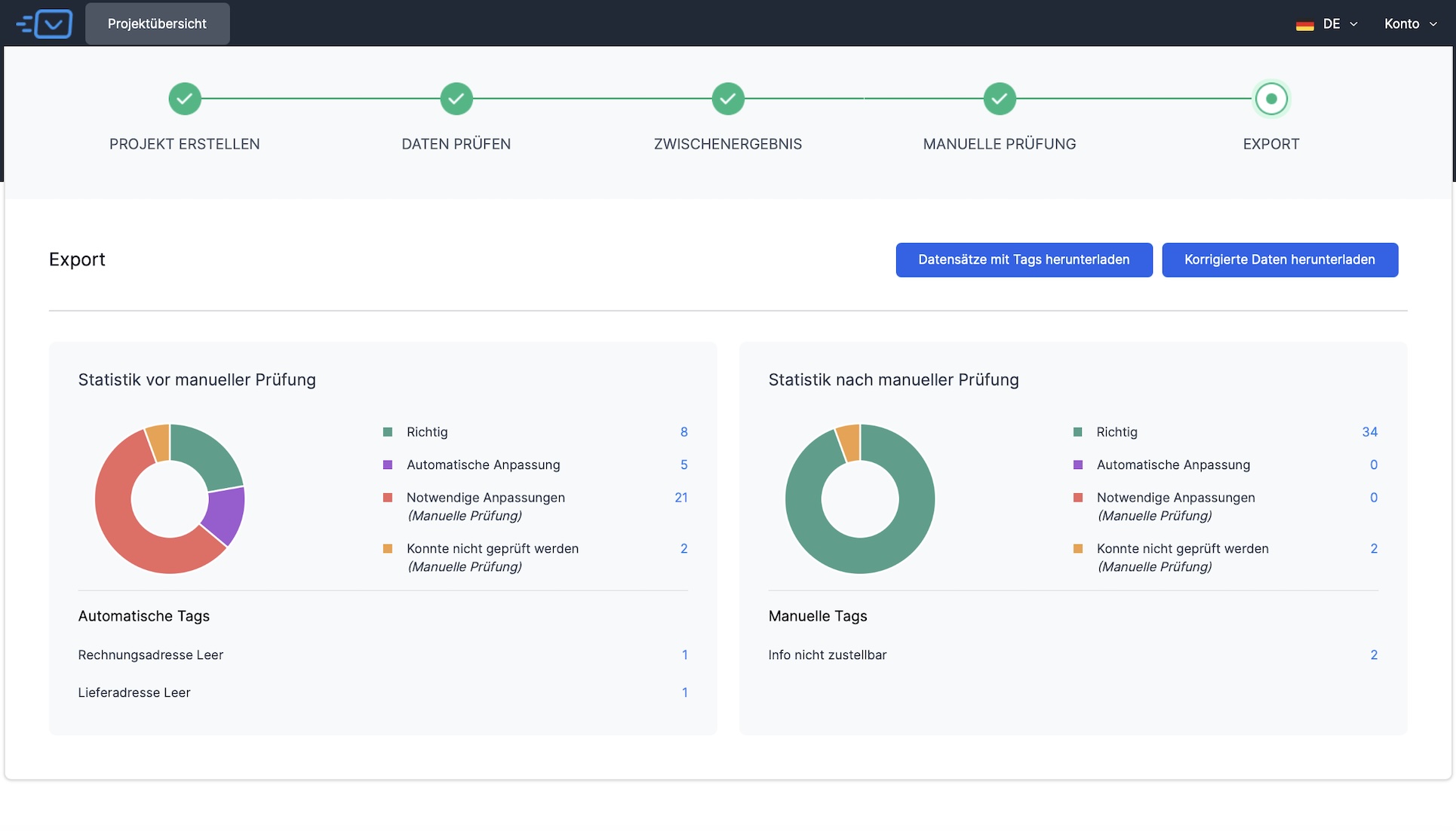
Schritt 10: Nachdem die Datenprüfung abgeschlossen wurde, öffnet sich dazugehörige Statistik. Diese zeigt Dir, wie viele Daten korrekt sind, automatisch angepasst wurden, wo notwendige Anpassungen (manuelle Prüfung) vorgenommen werden müssen und wie viele Daten nicht geprüft werden konnten (manuelle Prüfung). Außerdem werden automatische Tags, wie z. B. Rechnungsadresse leer oder Lieferadresse leer angezeigt, falls diese fehlen.
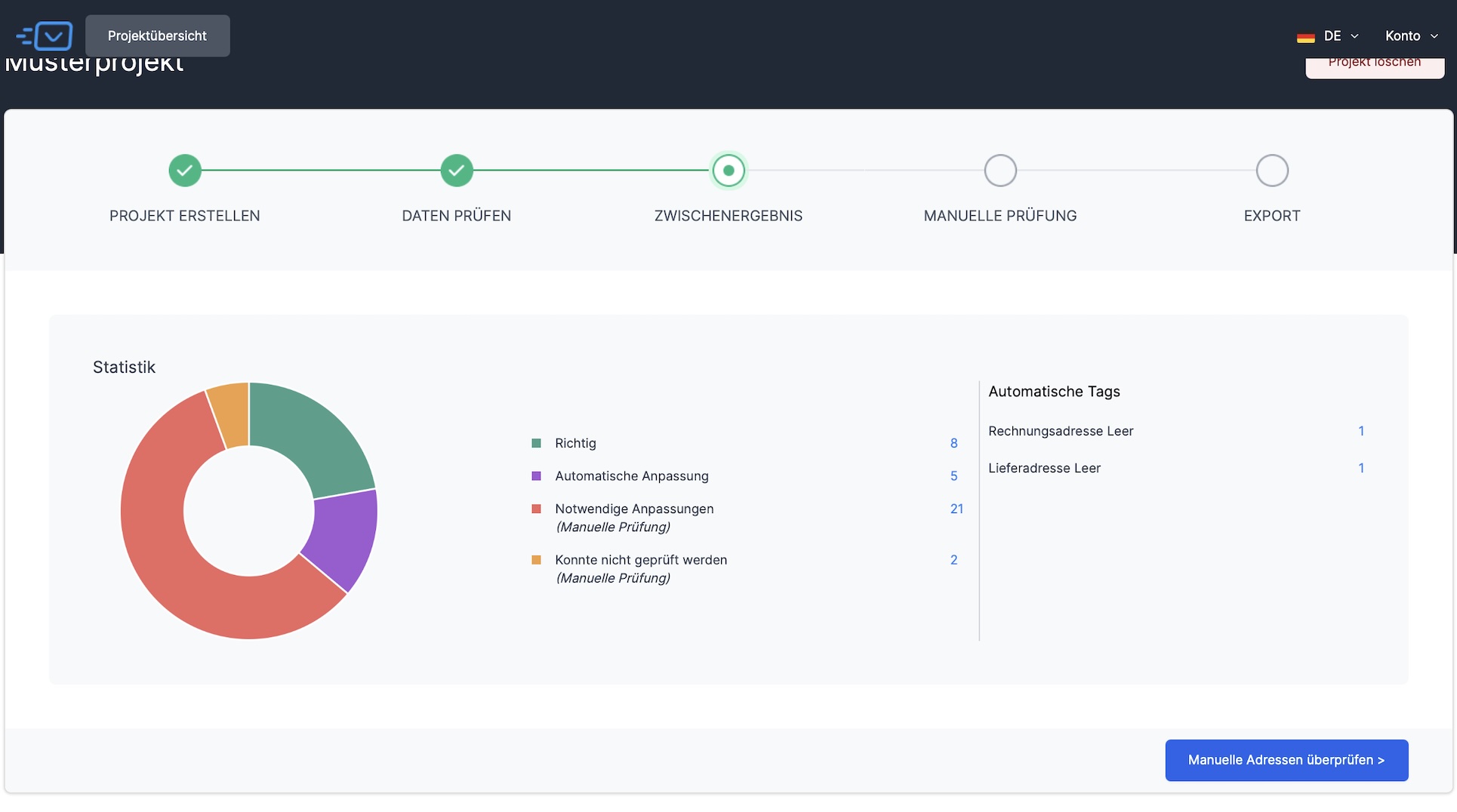
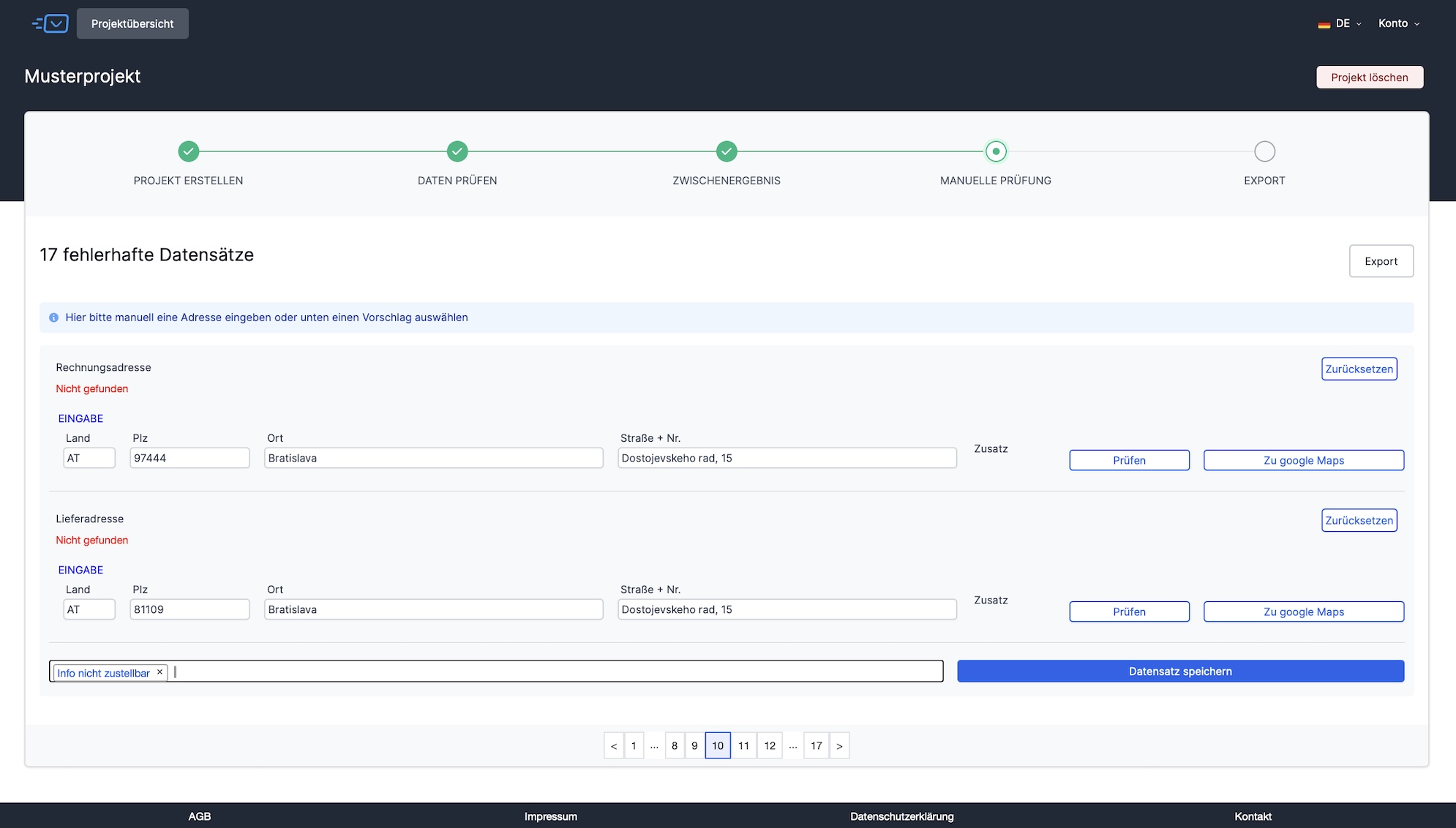
Schritt 11: Manuelle Prüfung – Es wird die Anzahl fehlerhafter Datensätze (Bsp. 17 fehlerhafte Datensätze) angezeigt. Rot markierte Felder bedeuten: prüfen. Grün hinterlegte Felder sind korrekt. Mit dem Prüfen-Button kann jeder einzelne Datensatz, der manuelle Prüfung benötigt, geprüft werden. Mit dem Button “Übernehmen” werden die Korrekturen von endereco in Deiner Datendatei korrekt übernommen. Anschließend: “Datensatz speichern” anklicken.
Schritt 12: Zusätzlich hast Du die Möglichkeit, interne Informationen zu hinterlegen. (z.B. Info für Logistik oder einen anderen Hinweis für Dich).
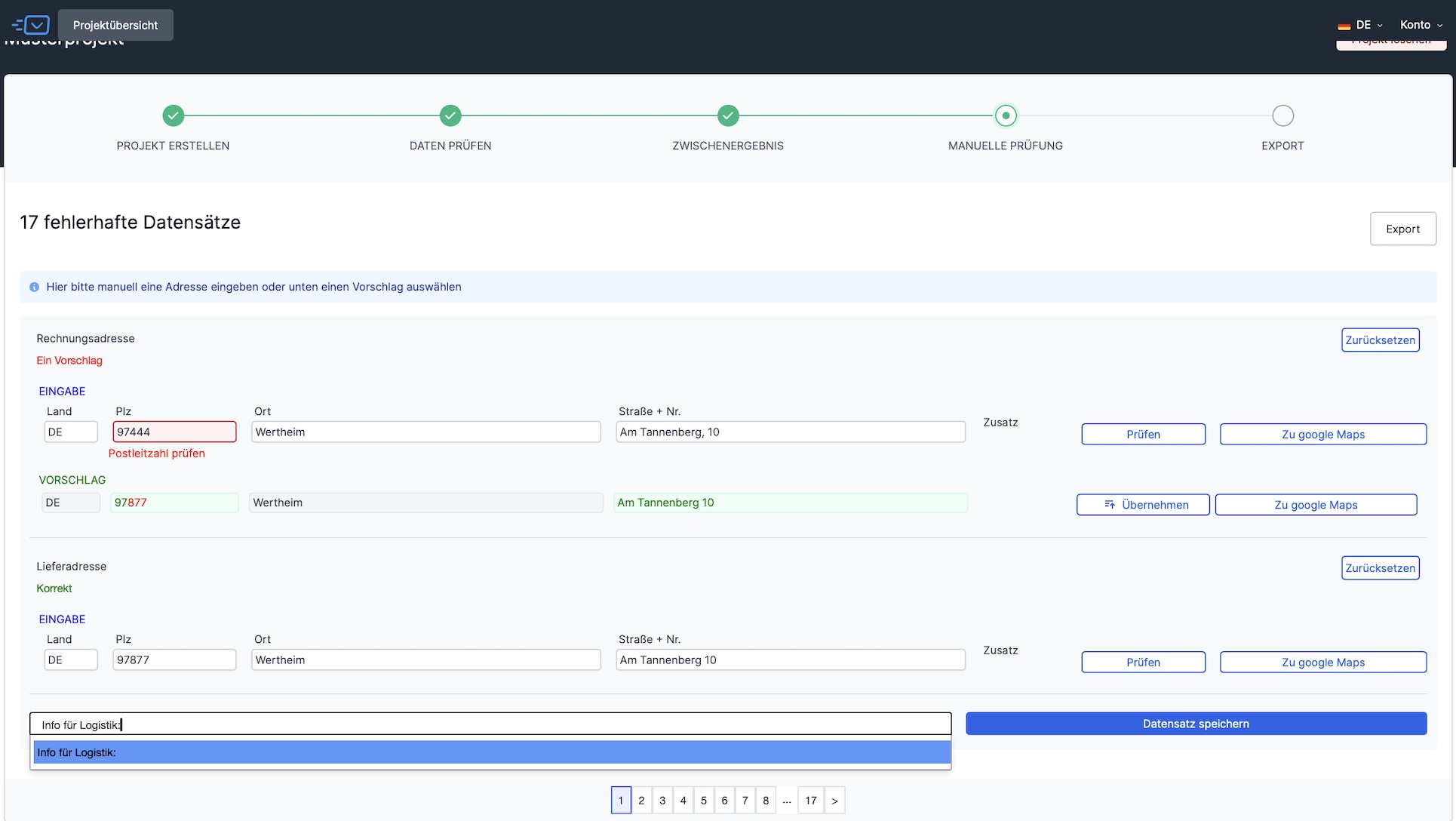
Schritt 13: Wenn eine Rechnungsadresse und/oder Lieferadresse nicht gefunden wird, erscheint in rot: “nicht gefunden”. endereco zeigt einen Vorschlag an, den Du annehmen kannst, indem Du auf “Datensatz speichern” klickst.
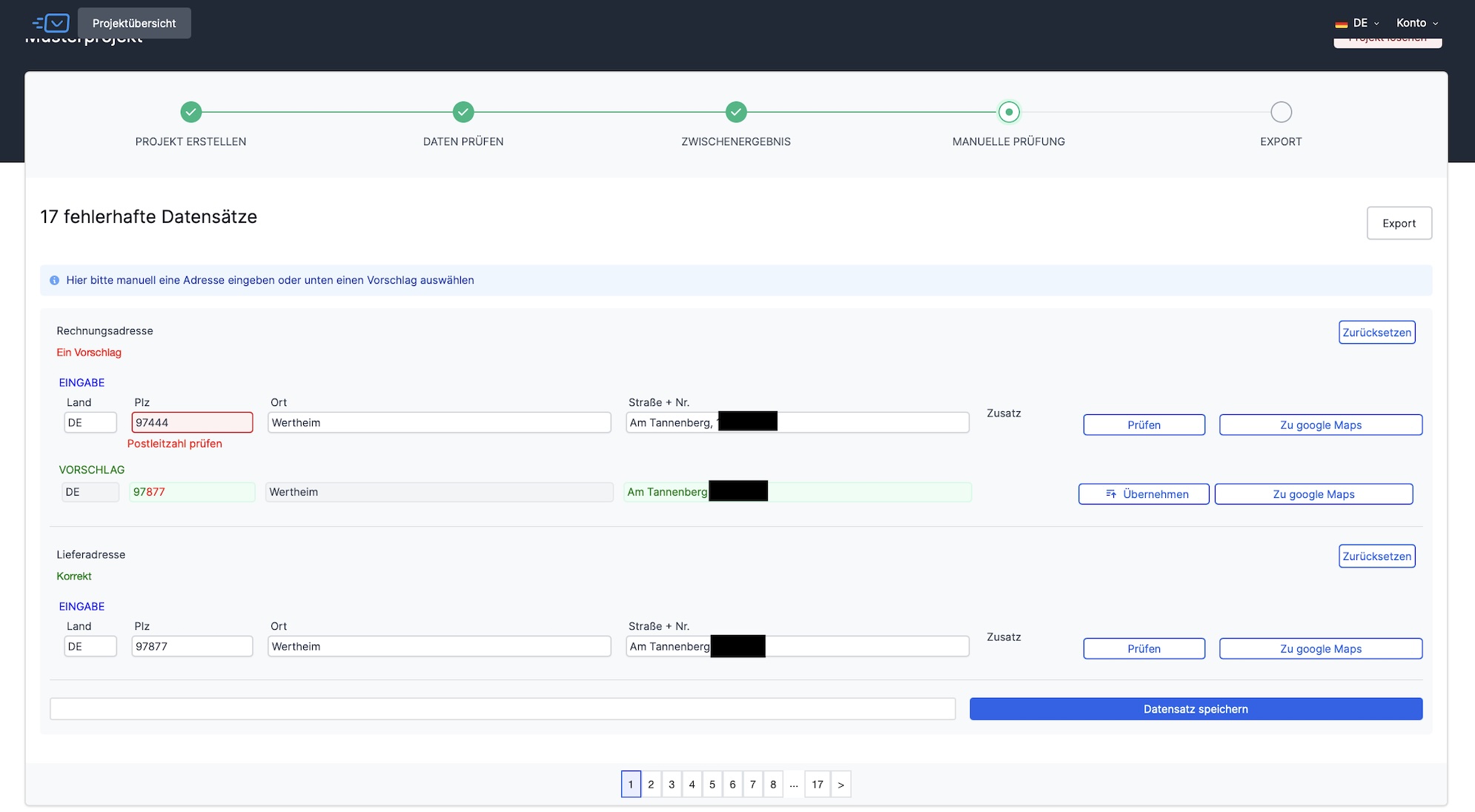
Schritt 14: Zusätzlich kannst Du Anmerkungen hinterlegen, s. h. unser Beispiel in der Notiz: „Info nicht zustellbar“. Anschließend auf “Datensatz speichern” klicken.
Schritt 15: Sobald die manuelle Prüfung abgeschlossen wurde, erscheint ein neues Statistik-Fenster. Die linke Grafik zeigt Deine Daten vor der manuellen Prüfung und die rechte Grafik Deine Daten nach manueller Prüfung und Bereinigung an.
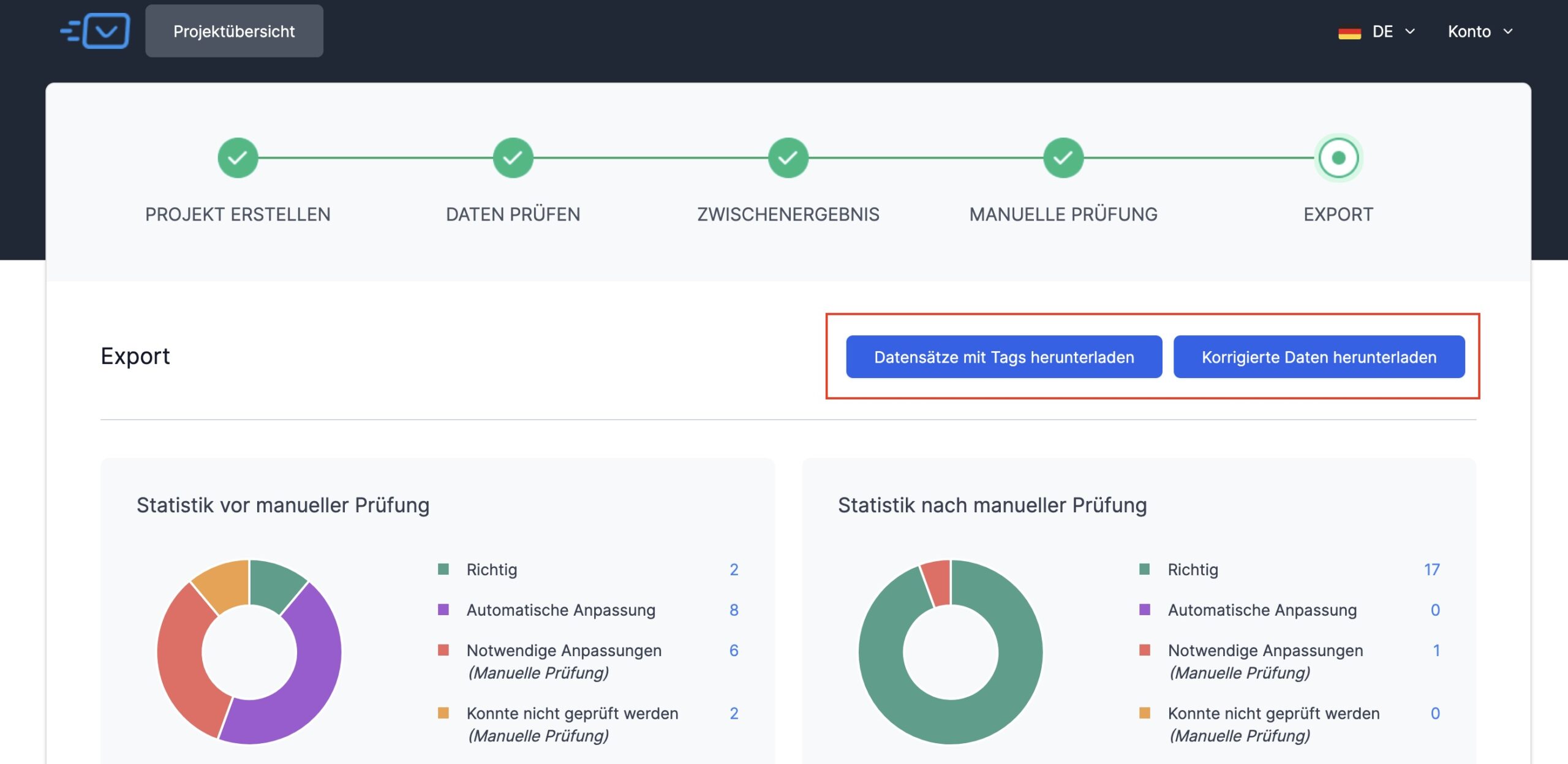
Schritt 16: Nach der Prüfung kannst Du die geprüfte und bereinigte Daten in zwei Varianten herunterladen:
- Datensätze mit Tags – Alle Datensätze mit manuell eingefügten Tags
- Korrigierte Daten – Korrigierte Daten wie in Deinem Upload
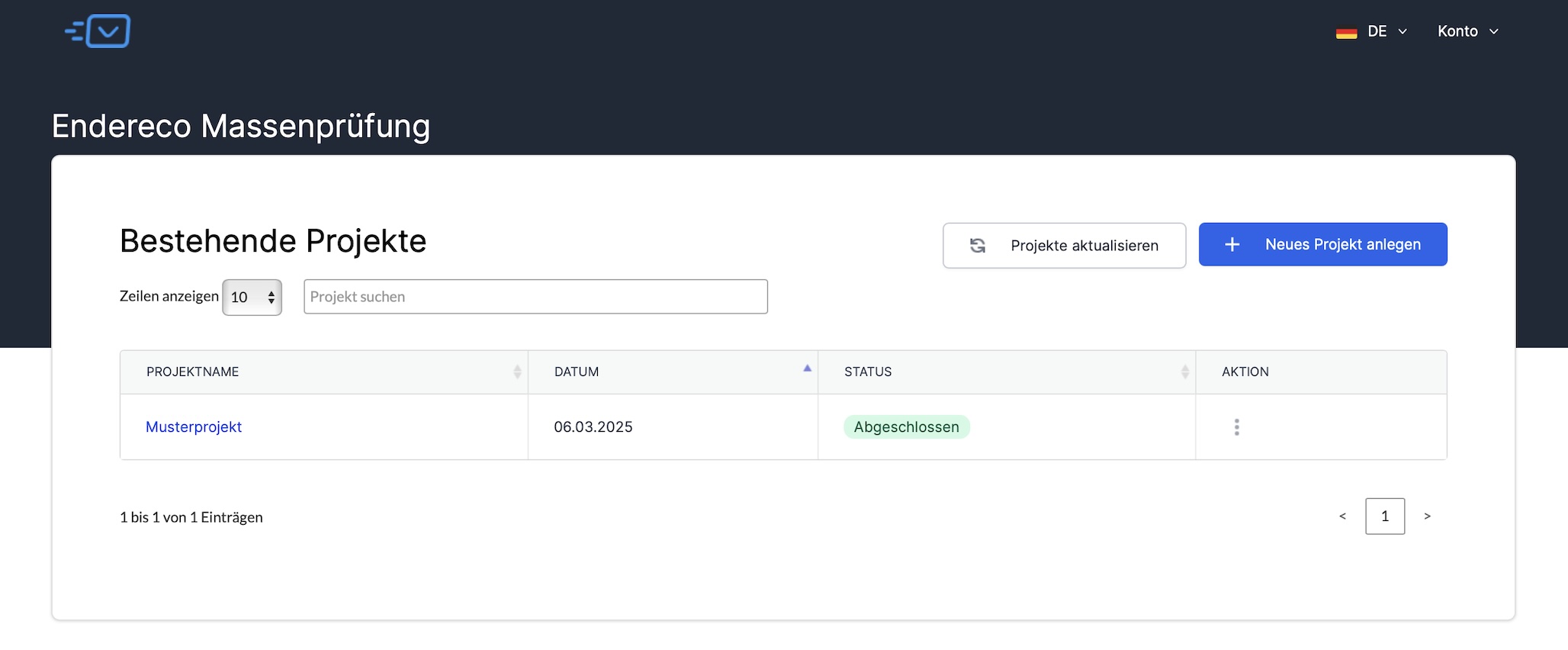
Schritt 17: Nach der Prüfung von endereco erscheint das bestehende Projekt mit Datum und im Status abgeschlossen. Möchtest Du ein weiteres Projekt anlegen, so klicke auf “+ Neues Projekt anlegen”.