


Falsche Lieferadressen kosten Arbeit, und zwar immer erst später: beim Erstellen des Labels, bei der Retoure, manchmal schon beim Übertragen in das Warenwirtschaftssystem. Dieses Plugin prüft die Lieferadresse jedes Auftrags international, trägt eindeutige Korrekturen selbst ein und markiert die Aufträge, die manuell durch einen Mitarbeiter nachkorrigiert werden müssen – für reibungslosere Abläufe und weniger Retouren.
Die Adresse deines Kunden im CRM wird dabei nie verändert. Korrigiert wird ausschließlich die Lieferadresse des Auftrags. Das Anlegen des Auftrags wartet nicht auf das Ergebnis der Prüfung, die läuft danach unabhängig im Hintergrund. Der Auftrag bleibt dabei nur für einen kurzen Augenblick, in aller Regel wenige Minuten, auf seinem Prüfstatus: ein Bruchteil der Zeit, die eine falsch adressierte Sendung später kosten würde.
Hier kannst du das PlentyOne-Plugin herunterladen.
Funktionsumfang #
- Internationale Adressprüfung – nicht nur auf deutsche Adressen beschränkt.
- Erkennt und prüft auch Packstation- und Postfilialadressen.
- Automatische Übernahme sicherer, eindeutiger Korrekturen an Straße, Ort, Postleitzahl, Zusatzzeile und Bundesland.
- Der Auftrag wird während der Prüfung angehalten und danach automatisch auf einen Status gesetzt, den du für jedes Ergebnis einzeln festlegen kannst – oder auf den Status zurück, den er vorher hatte.
- Es werden Tags am Auftrag angelegt, an denen du das Ergebnis in der Auftragsübersicht siehst.
- Ein Kommentar am Auftrag mit dem Ergebnis der Prüfung im Klartext – optional abschaltbar. Hier wird transparent dokumentiert, was genau korrigiert wurde.
- Das vollständige Ergebnis wird ebenfalls in den Auftragseigenschaften angezeigt – auch als Rückweg, falls du eine Korrektur zurücknehmen willst.
- Bausteine für Automation → Flow: du kannst selbst bestimmen, wann geprüft wird, und damit auch einen bereits geprüften Auftrag gezielt erneut prüfen lassen, etwa nach einer manuellen Adresskorrektur.
Und das alles selbstverständlich DSGVO-konform.
Erste Schritte und Voraussetzungen #
Du brauchst zweierlei:
- Einen API-Schlüssel von endereco. Diesen kannst du hier kostenfrei beantragen.
- Ein Plugin-Set, das mit einem Mandanten verknüpft ist. Sinnvoll ist hier meist der Standard Mandant. Ohne diese Verknüpfung läuft kein Plugin-Code – weder der Cronjob noch die Reaktion auf neue Aufträge.
Achtung: Wenn nach der Installation nichts passiert, prüfe zuerst unter Plugins → Plugin-Set-Übersicht, ob dein Plugin-Set mit einem Mandanten verknüpft ist. Das ist die häufigste Ursache und in keiner Fehlermeldung zu sehen.
So richtest du das Plugin ein:
- Installiere das Plugin in deinem Plugin-Set und stelle das Plugin-Set neu bereit.
- Stelle das Plugin-Set erneut ein zweites Mal bereit. Das ist keine Vorsichtsmaßnahme: PlentyONE führt die Einrichtungsschritte eines Plugins bei der ersten Bereitstellung nach der Installation nicht aus. Ohne den zweiten Durchgang fehlen dem Plugin seine Tabelle und Auftragseigenschaften, und im Log stehen Fehlermeldungen über eine fehlende Tabelle.
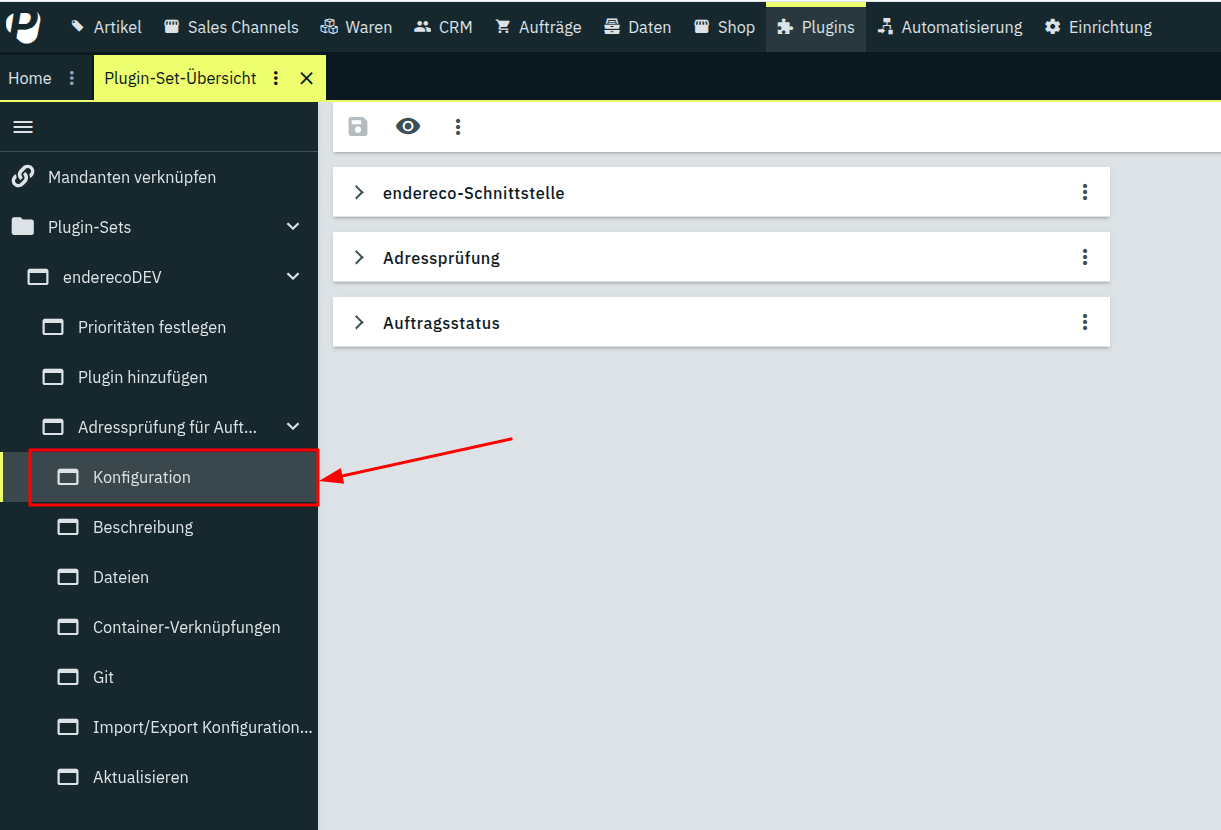
- Öffne Plugins → Plugin-Sets, klicke auf den Namen deines Sets und darin auf das Plugin, hier findest du im linken Bereich den Punkt Konfiguration.
- Trage im Tab endereco-Schnittstelle deinen API-Schlüssel ein und speichere.
Plugin-Konfiguration #
Tab „endereco-Schnittstelle“
| Einstellung | Standard | Bedeutung |
| Adresse des endereco-Dienstes | https://endereco-service.de/rpc/v1 | Bleibt normalerweise unverändert. |
| API-Schlüssel | leer | Dein API-Schlüssel von endereco. Pflichtfeld. |
Tab „Adressprüfung“
| Einstellung | Standard | Bedeutung |
| Verarbeitung | Normal | Zum Stummschalten des Plugins, ohne es im Plugin-Set zu deaktivieren: bei „Auslaufen lassen“ oder „Komplett anhalten“ bleibt die Flow-Aktion des Plugins nutzbar, tut aber nichts – Flows, die sie verwenden, brechen dadurch nicht, anders als bei einer vollständigen Deaktivierung. „Auslaufen lassen“ arbeitet die Warteschlange noch ab, „Komplett anhalten“ friert beides sofort ein. |
| Wann sollen Aufträge zur Prüfung vorgemerkt werden? | Sofort, wenn ein Auftrag eingeht | Alternativ nur über einen Flow, den du selbst einrichtest. In beiden Fällen bleibt die Flow-Aktion zusätzlich nutzbar. |
| Kleine Korrekturen automatisch übernehmen | ein | Trägt eindeutige, kleine Korrekturen direkt in die Lieferadresse ein – siehe Hinweis weiter unten, was als „klein“ gilt. |
| Ergebnis als Kommentar am Auftrag festhalten | ein | Schreibt bei jeder abgeschlossenen Prüfung einen Kommentar mit dem Ergebnis in die Auftragsnotizen. |
| Benutzer-ID für Kommentare | 1 | Numerische ID eines Backend-Benutzers, unter dem der Ergebniskommentar am Auftrag erscheint. Ohne gültige ID wird kein Kommentar geschrieben. Eine Benutzer-ID mit Admin Rechten ist empfehlenswert. |
Hinweis: Aufträge, die während „Auslaufen lassen“ oder „Komplett anhalten“ eingehen, werden nicht automatisch zur Prüfung vorgemerkt – auch nicht nachträglich, wenn du später wieder auf „Normal“ umstellst. Es gibt keinen automatischen Nachlauf, der übersehene Aufträge aufgreift. Willst du solche Aufträge doch noch prüfen lassen, musst du sie selbst über einen Flow mit der Aktion „Auftrag zur Adressprüfung vormerken“ nachträglich vormerken.
Tab „Auftragsstatus“
| Einstellung | Standard | Bedeutung |
| Status: Warten auf Adressprüfung | 3.2 (In Warteposition) | Status, den der Auftrag ab dem Einreihen in die Warteschlange zur Prüfung bekommt. |
| Zielstatus: Adresse korrekt | 0 (vorheriger Status) | Auftragsstatus, wenn die Adresse als korrekt bestätigt wurde. |
| Zielstatus: kleine Korrektur übernommen | 0 (vorheriger Status) | Auftragsstatus, wenn eine sichere, kleine Korrektur automatisch übernommen wurde. |
| Zielstatus: Korrekturvorschlag/-vorschläge vorhanden | 0 (vorheriger Status) | Auftragsstatus, wenn ein oder mehrere Korrekturvorschläge existieren, aber nicht automatisch übernommen wurden – egal ob genau einer zu unsicher dafür ist oder mehrere mögliche Adressen gefunden wurden. |
| Zielstatus: keine Adresse gefunden | 0 (vorheriger Status) | Auftragsstatus, wenn endereco keinen Korrekturvorschlag machen konnte. |
Hinweis: „Status: Warten auf Adressprüfung“ ist kein Auslöser für die Prüfung – das Plugin setzt ihn selbst, sobald ein Auftrag in die Warteschlange kommt, nicht umgekehrt. Willst du, dass ein bestimmter Auftragsstatus eine Prüfung auslöst, richte dafür einen Flow ein (siehe „Erweiterte Nutzung“ weiter unten).
Hinweis: „0″ bedeutet bei jedem Zielstatus dasselbe: den Status wiederherstellen, den der Auftrag vor der Prüfung hatte. Existiert eine eingetragene Status-ID auf deinem System nicht (mehr), passiert automatisch dasselbe – der vorherige Status wird wiederhergestellt, nichts bleibt hängen.
Wie ein Auftrag in die Warteschlange kommt #
Es gibt zwei Wege, wie ein Auftrag in die Warteschlange des Plugins gelangt:
- Automatisch, wenn der Auftrag eingeht – der Standardfall, gesteuert über die Einstellung „Wann sollen Aufträge zur Prüfung vorgemerkt werden?“ (Tab „Adressprüfung“). Jeder neue Verkaufsauftrag mit Lieferadresse wird direkt beim Anlegen vorgemerkt.
- Über einen Flow, per Aktion „Auftrag zur Adressprüfung vormerken“ – du entscheidest selbst, wann geprüft wird, zum Beispiel erst nach Zahlungseingang (siehe „Erweiterte Nutzung“ weiter unten). Diese Aktion funktioniert außerdem auch für einen Auftrag, den das Plugin bereits abgeschlossen hat – die automatische Vormerkung dagegen greift grundsätzlich nur einmal beim Anlegen des Auftrags.
In beiden Fällen passiert dasselbe: das Plugin merkt den Auftrag vor, hält ihn auf dem konfigurierten Start-Status an (Standard: 3.2 | In Warteposition) und setzt das Tag Address validation pending. Ein Auftrag, an dem gerade schon eine Prüfung läuft, wird dabei nicht ein zweites Mal vorgemerkt, unabhängig davon, wodurch die Vormerkung ausgelöst wurde.
So läuft eine Prüfung ab #
Sobald ein Auftrag vorgemerkt ist, läuft die Prüfung identisch weiter – unabhängig davon, wie er in die Warteschlange kam:
- Ein Cronjob arbeitet die Warteschlange automatisch im Fünf-Minuten-Takt ab und holt sich dabei bis zu 50 vorgemerkte Aufträge, die er einzeln prüft.
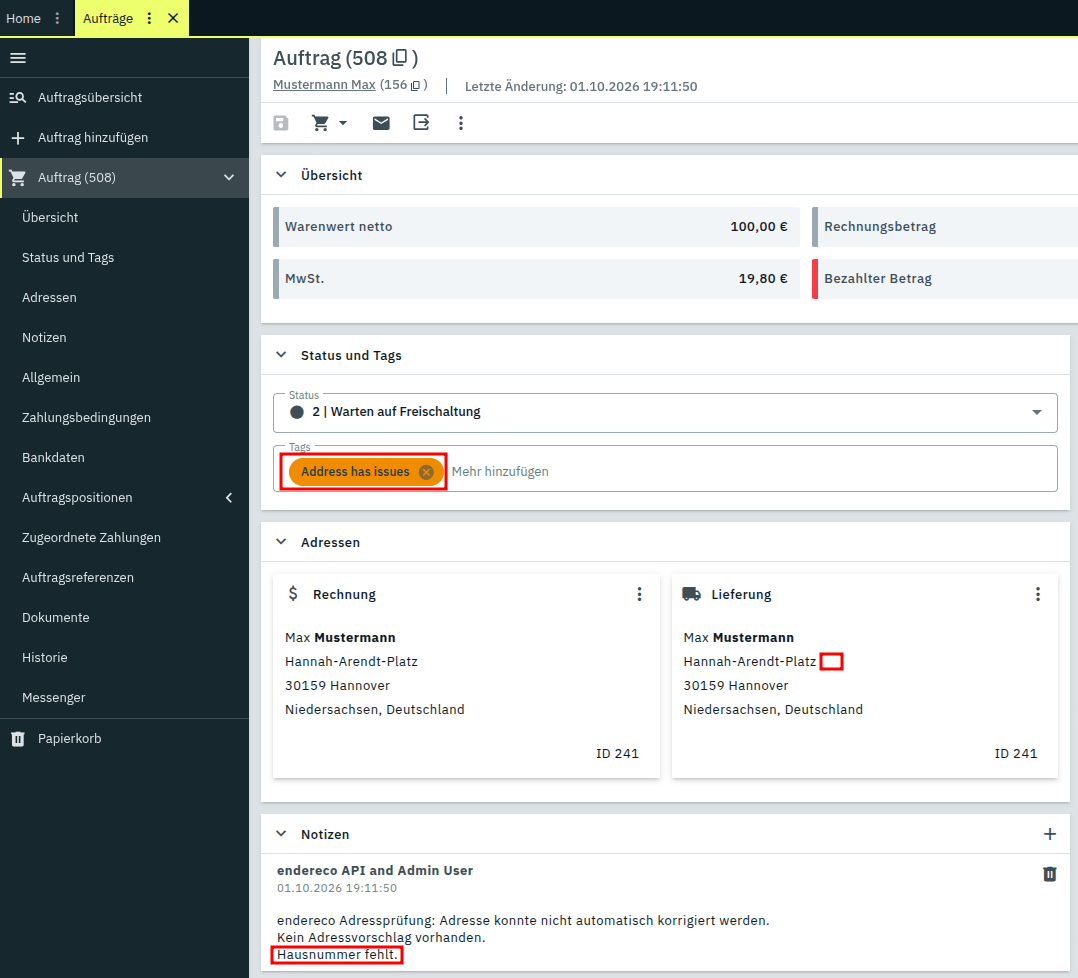
- Das Ergebnis landet am Auftrag: Tags, Eigenschaften, ein Kommentar (sofern gewünscht) und – wenn nötig und erlaubt – die korrigierte Lieferadresse. Konnte die Adresse bei z. B. fehlender Hausnummer nicht korrigiert werden, so wird dies ebenfalls in den Auftragsnotizen vermerkt.
- Der Auftrag bekommt den für dieses Ergebnis konfigurierten Zielstatus.
Hinweis: Die Prüfung läuft also nicht sofort bei Eingang des Auftrags, sondern spätestens innerhalb der nächsten fünf Minuten. Mit bis zu 50 Aufträgen pro Durchlauf verarbeitet das Plugin bis zu 600 Aufträge pro Stunde, kontrolliert, ohne dein System zu überlasten – auch bei einem starken Bestellaufkommen, etwa im Weihnachtsgeschäft, oder wenn auf einen Schlag viele Aufträge importiert werden.

| Ergebnis | Tags am Auftrag | Lieferadresse | Zielstatus (Standard) |
| Adresse war korrekt | Address valid | unverändert | vorheriger Status |
| Eindeutige Korrektur, übernommen | Address valid + Address corrected | korrigiert | vorheriger Status |
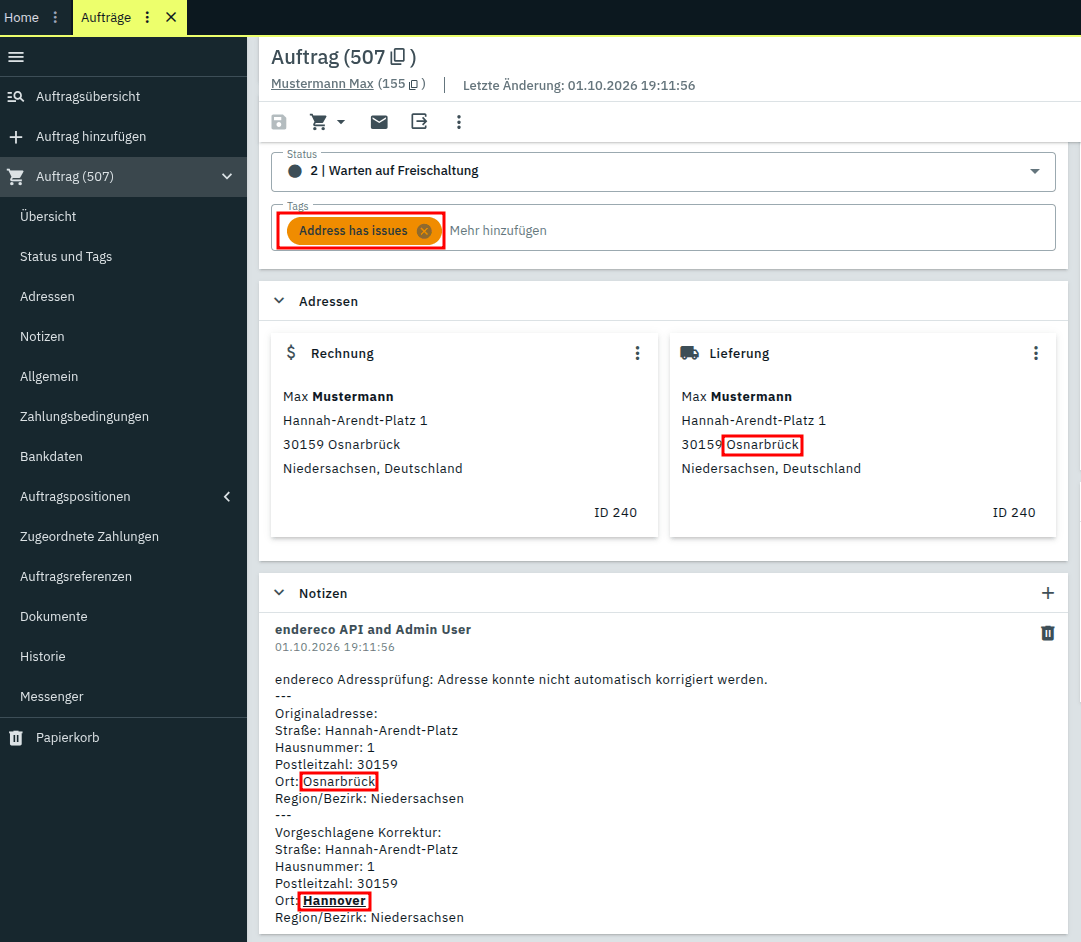
| Korrektur vorhanden, nicht übernommen (Haken nicht gesetzt, Korrektur nicht eindeutig genug, oder mehrere mögliche Adressen gefunden) | Address has issues | unverändert | vorheriger Status |
| Keine sinnvolle Korrektur möglich | Address has issues | unverändert | vorheriger Status |
| Adressprüfung gescheitert, alle Versuche verbraucht | Address validation failed | unverändert | vorheriger Status |
Hinweis: Tags werden in PlentyONE unabhängig von der Sprache des Backends immer in englisch angezeigt, obwohl das Plugin auch deutsche Übersetzungen mitliefert – eine Einschränkung von PlentyONE selbst. Dieser Guide nennt die Tags deshalb durchgehend englisch, so wie du sie auch in einem deutschsprachigen Backend siehst.
Hinweis: Automatisch korrigiert wird nur, was ohne Aufsicht korrigierbar ist: genau ein Vorschlag und nur ein kleiner, eindeutiger Fehler – etwa eine andere Schreibweise („Lindenstraße 5″ zu „Lindenstr. 5″), ein einzelner fehlender Buchstabe oder eine einzelne falsche Ziffer in der Postleitzahl.
Der Kommentar am Auftrag
Ist die Einstellung „Ergebnis als Kommentar am Auftrag festhalten“ aktiv, hinterlässt das Plugin nach jeder abgeschlossenen Prüfung einen internen Kommentar (nicht für den Kunden sichtbar) mit dem Ergebnis im Klartext, zum Beispiel:
- „endereco-Adressprüfung: Adresse korrekt.“
- „endereco-Adressprüfung: Adresse automatisch korrigiert.“
- „endereco-Adressprüfung: Adresse konnte nicht automatisch korrigiert werden.“ – mit dem Korrekturvorschlag oder dem Grund darunter, etwa „Hausnummer fehlt.“
Was am Auftrag stehen bleibt
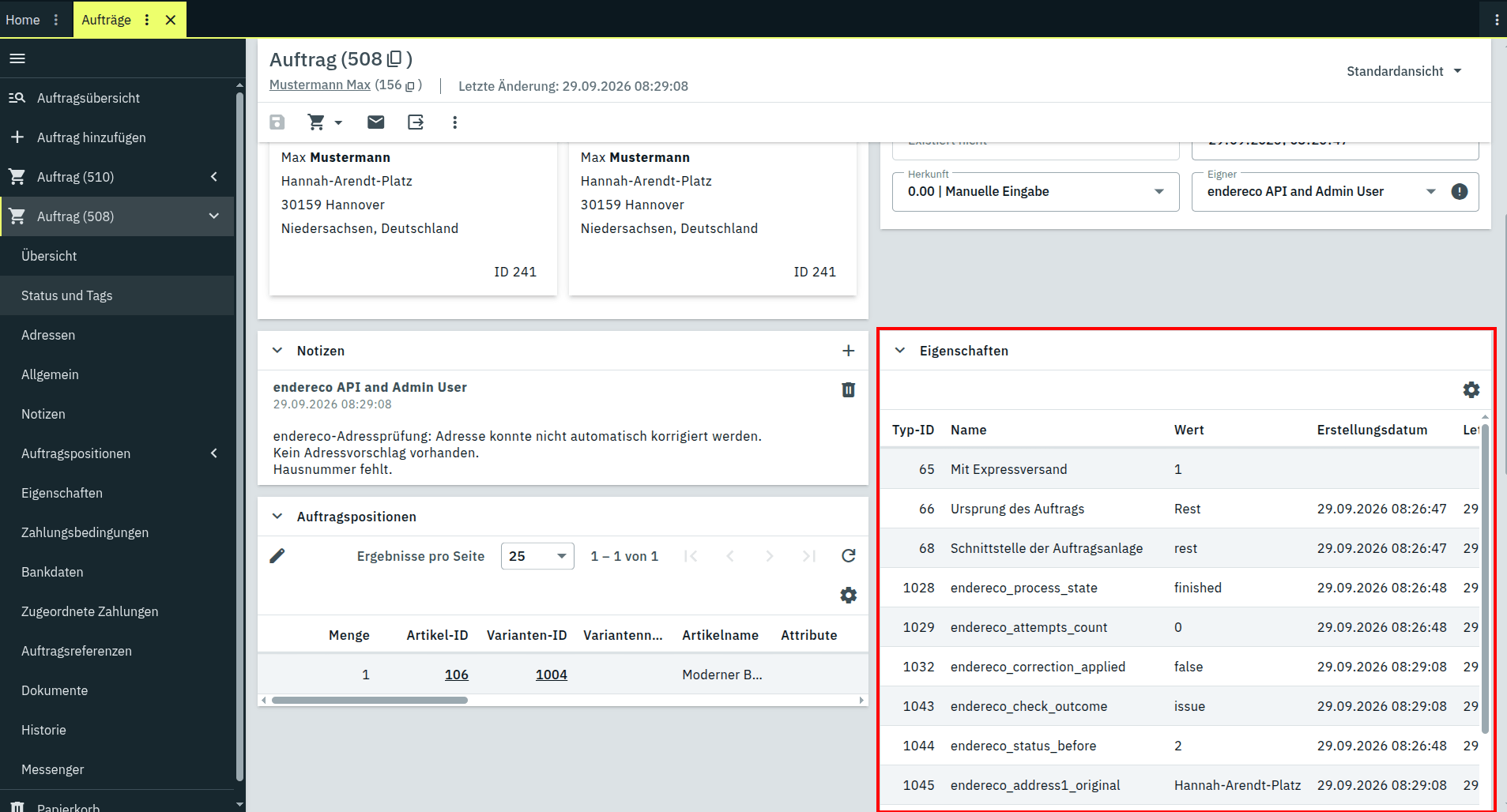
Unter Eigenschaften direkt am Auftrag findest du das vollständige Ergebnis. Die Adressfelder stehen paarweise – der Wert vor der Prüfung und der vorgeschlagene Wert direkt untereinander.
| Eigenschaft | Inhalt |
| endereco_process_state | enqueued, checked oder finished – internes Feld für den Ablauf, kein Ergebnis |
| endereco_check_outcome | correct, corrected, issue oder failed |
| endereco_correction_applied | ob eine Korrektur eingetragen wurde |
| endereco_attempts_count | Anzahl der erfolglosen Versuche – bleibt in der Regel bei 0 |
| endereco_status_before | der Auftragsstatus vor der Prüfung |
endereco_address1_original / _suggestion | Straße vorher und vorgeschlagen |
endereco_address2_original / _suggestion | Hausnummer vorher und vorgeschlagen |
endereco_address3_original / _suggestion | Adresszusatz vorher und vorgeschlagen |
endereco_address4_original / _suggestion | freies Zusatzfeld vorher und vorgeschlagen |
endereco_postal_code_original / _suggestion | Postleitzahl vorher und vorgeschlagen |
endereco_town_original / _suggestion | Ort vorher und vorgeschlagen |
endereco_subdivision_original / _suggestion | Bundesland/Region als ISO-Code |
Hinweis: Die Felder mit _original sind dein Rückweg: dort steht die Adresse, wie sie vor der Korrektur war. Du kannst sie jederzeit von Hand oder über einen Flow zurückschreiben. Gab es keinen Vorschlag (z. B. bei „keine Adresse gefunden“), steht in den _suggestion-Feldern none; gab es mehrere mögliche Adressen, steht dort multiple.
Erweiterte Nutzung: was mit Flows sonst noch möglich ist #
Die Flow-Integration ist bewusst offen gehalten – die Aktion Auftrag zur Adressprüfung vormerken lässt sich mit jedem Auslöser und jeder anderen Aktion kombinieren, die Plenty Flow sonst noch bietet. Die folgenden zwei Beispiele sind typische Anwendungsfälle, aber nur ein Ausschnitt dessen, was damit denkbar ist.
Beispiel: Prüfung erst nach Zahlungseingang
Du willst nur Aufträge prüfen, die wirklich versendet werden? Dann lege den Zeitpunkt selbst fest.
- Stelle Wann sollen Aufträge zur Prüfung vorgemerkt werden? auf Nur über einen Flow, den du selbst einrichtest.
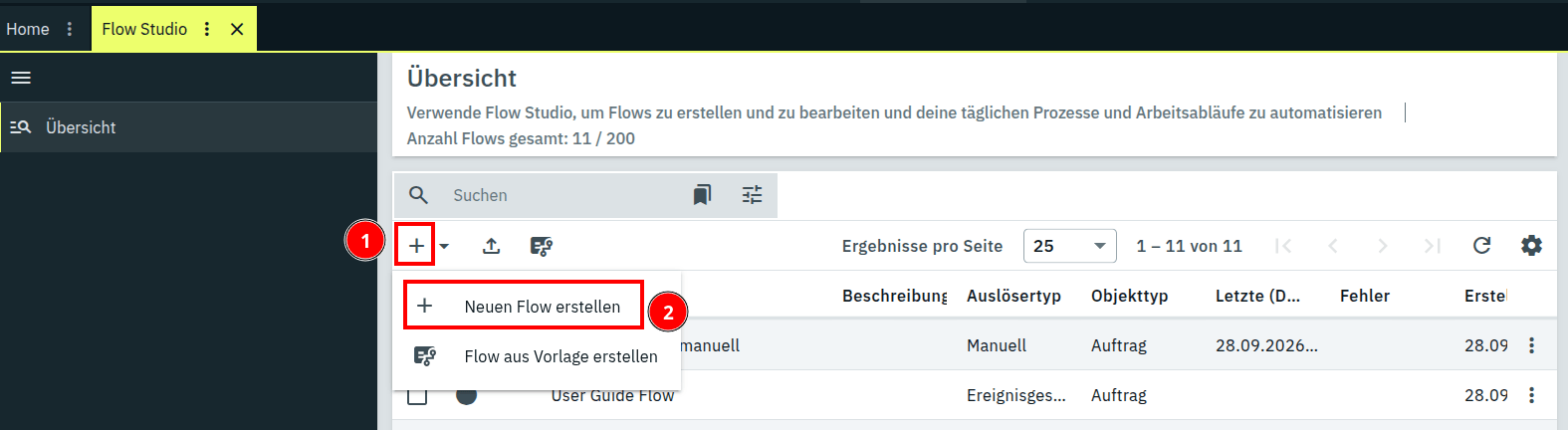
- Öffne Automatisierung → Flow Studio, klicke auf das +-Symbol und wähle Neuen Flow erstellen.
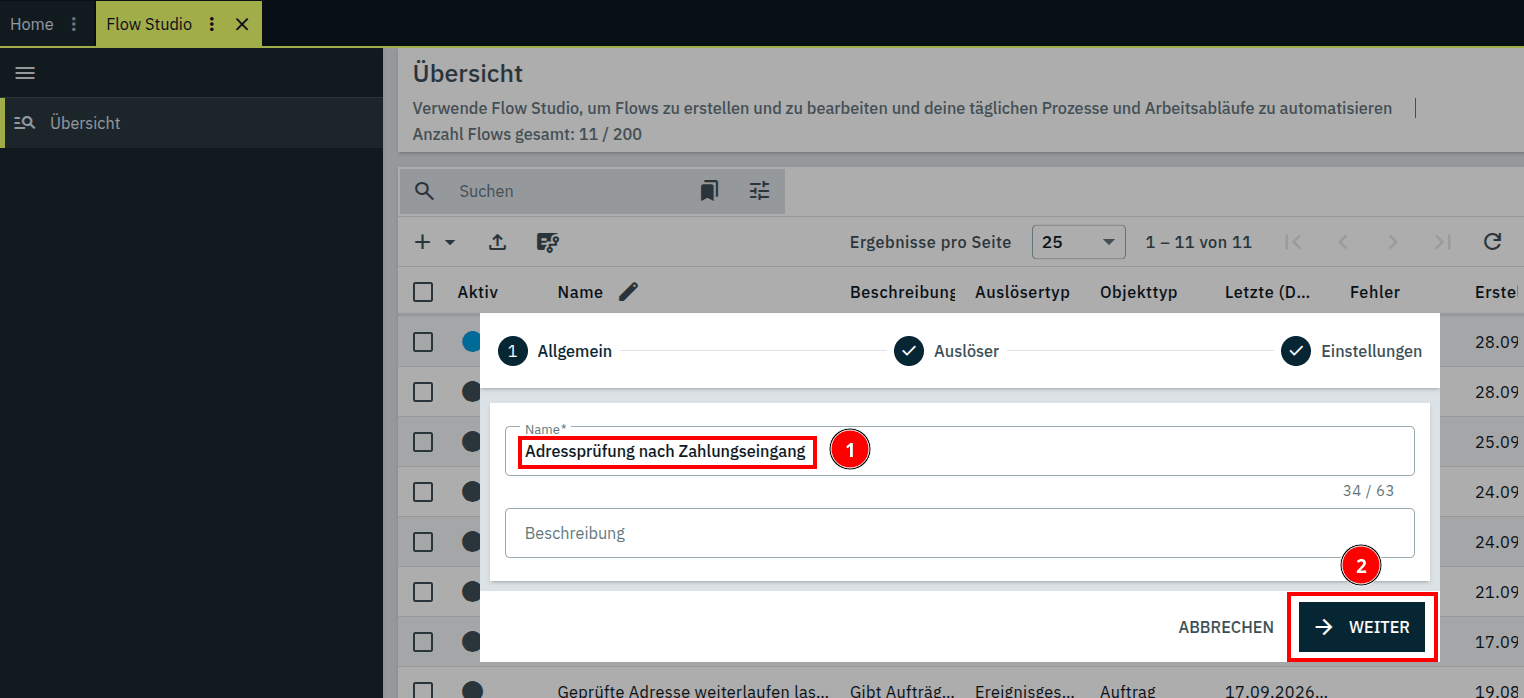
- Gib dem Flow einen Namen, etwa Adressprüfung nach Zahlungseingang.
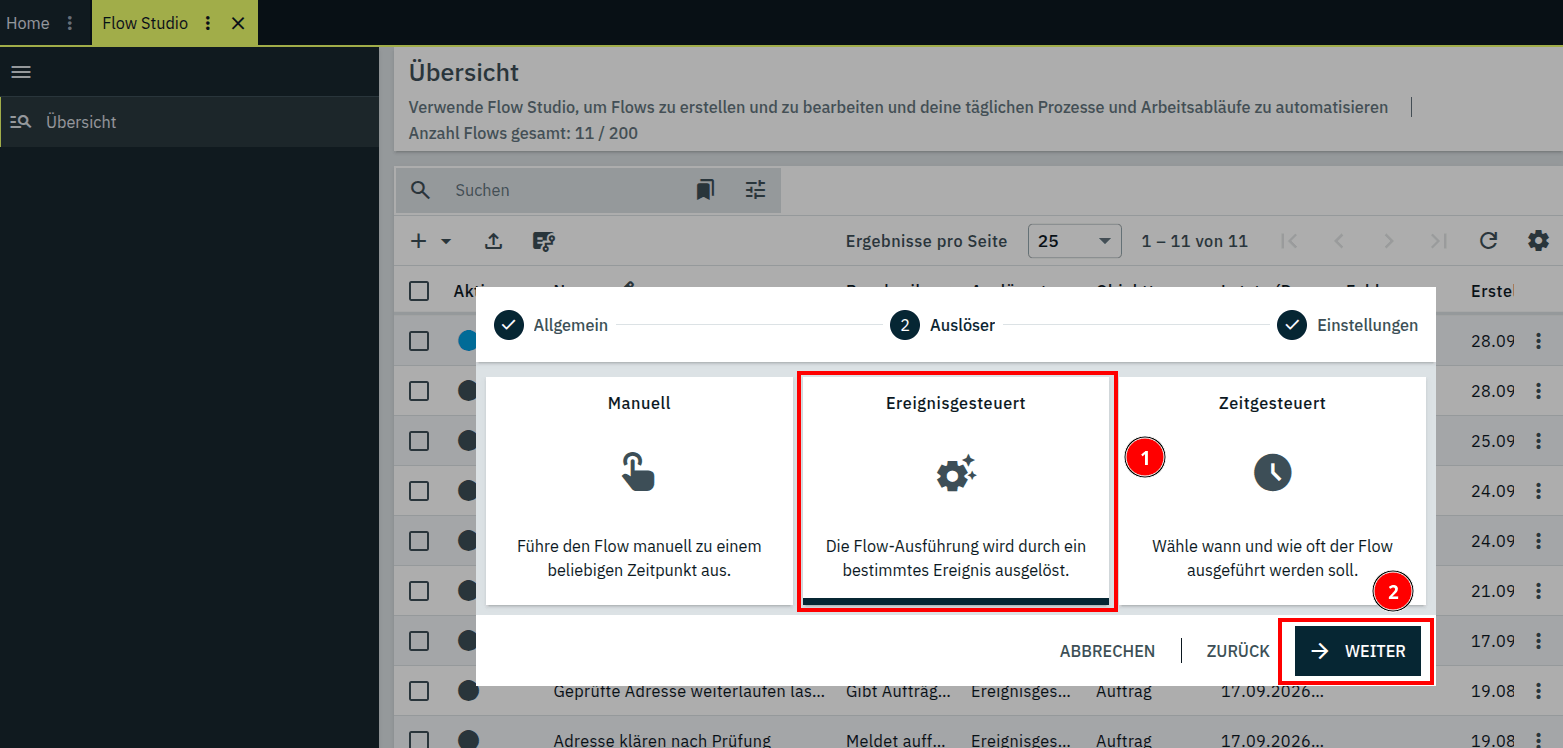
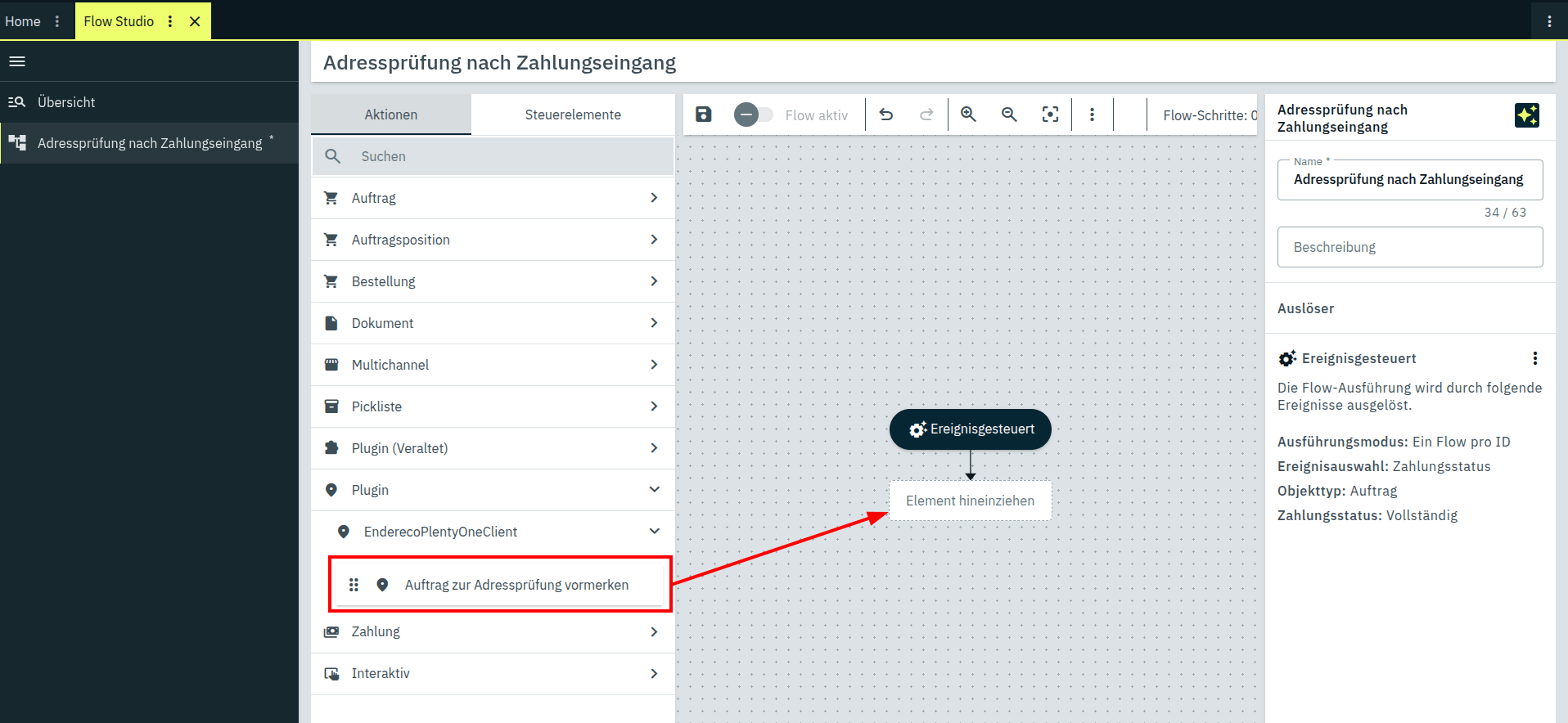
- Wähle als Auslöser Ereignisgesteuert.
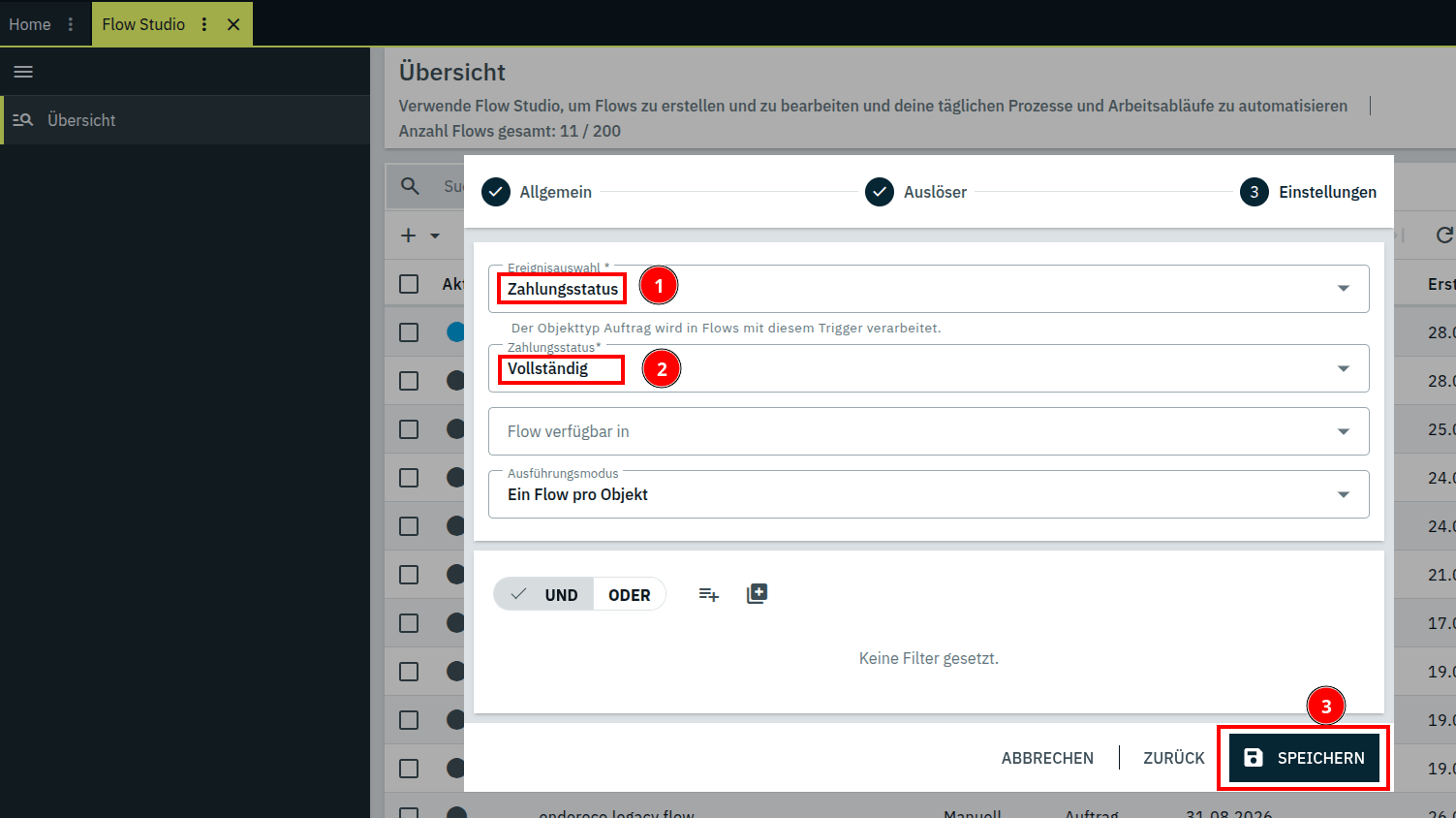
- Wähle im nächsten Schritt unter Ereignisauswahl den Eintrag Zahlungsstatus. Darunter erscheint ein zweites Feld, in dem du Vollständig auswählst – das ist der Status „vollständig bezahlt“.
- Ziehe aus der Palette die Aktion Auftrag zur Adressprüfung vormerken auf die Zeichenfläche. Am schnellsten findest du sie über das Suchfeld der Palette.
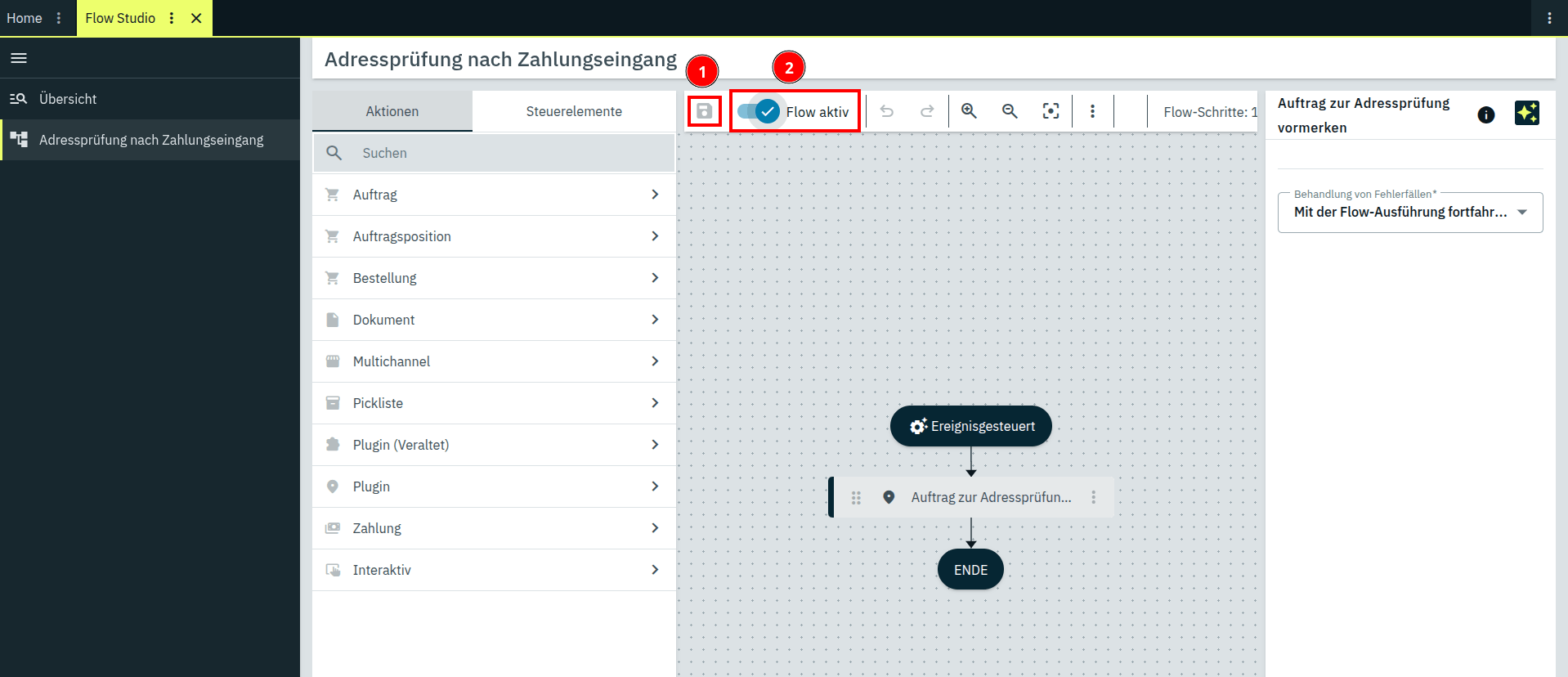
- Speichere den Flow und schalte ihn mit Flow aktiv ein.
Beispiel: einen bereits geprüften Auftrag erneut prüfen lassen
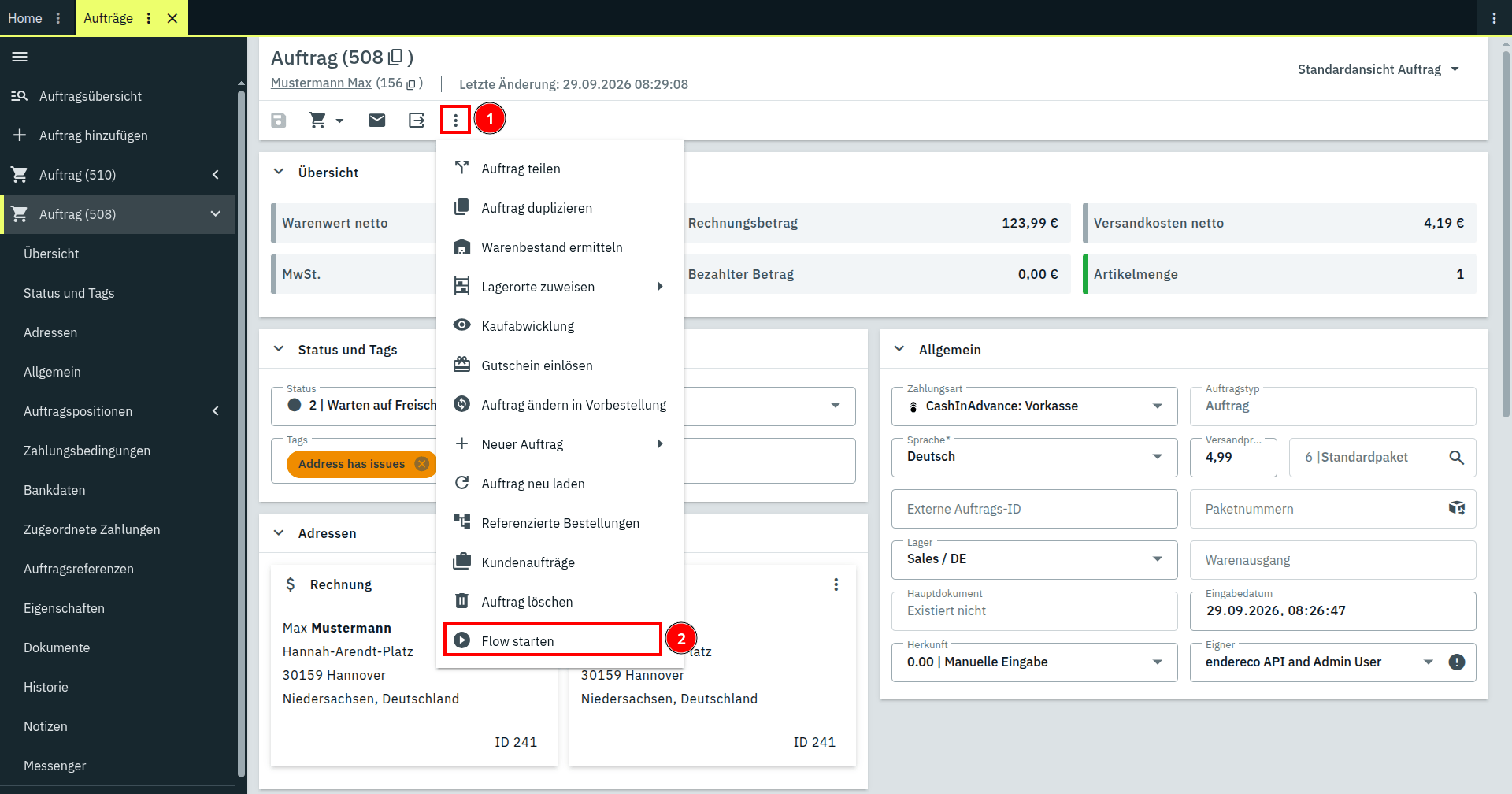
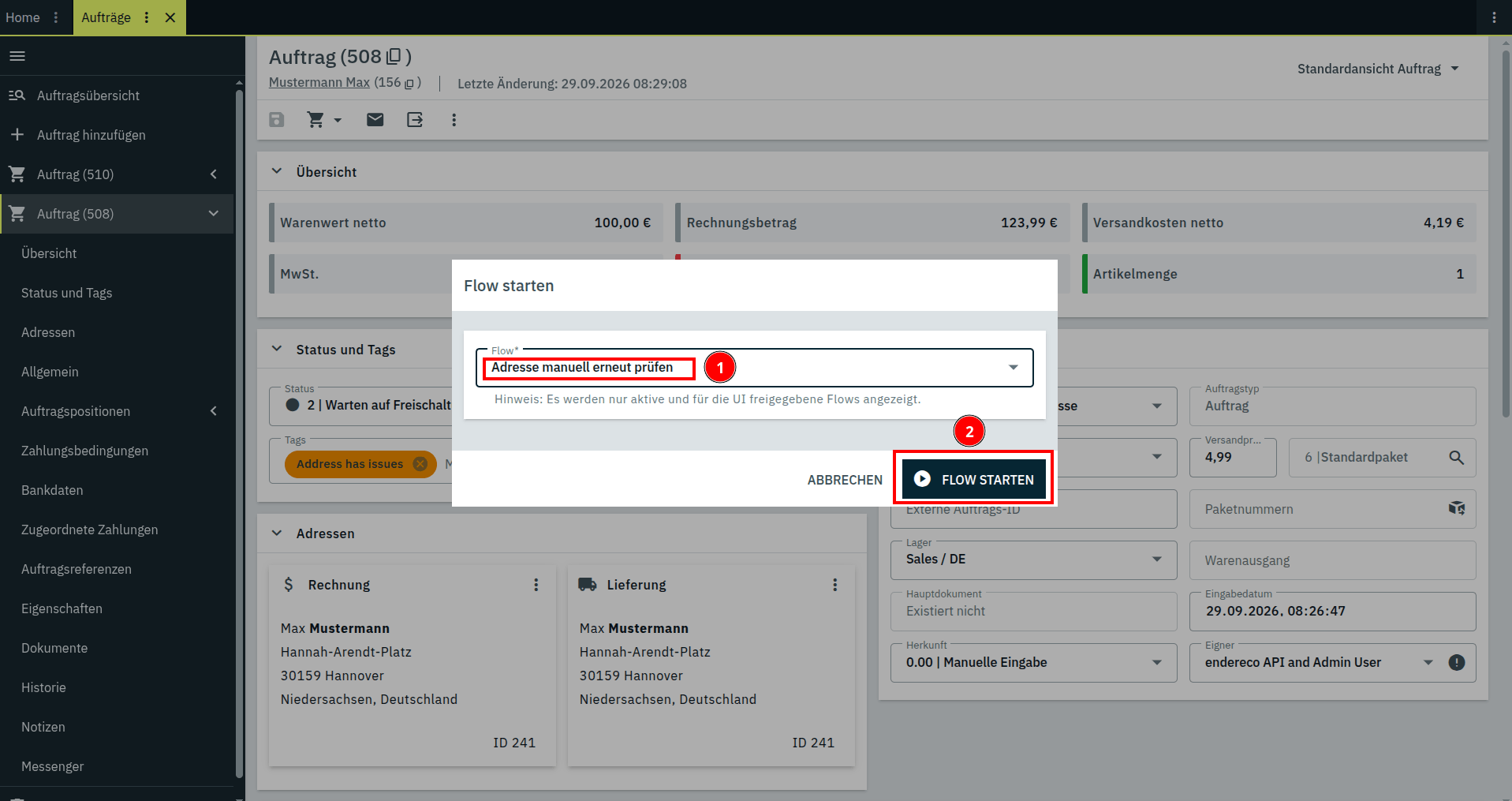
Anders als die automatische Vormerkung bei Auftragseingang – die einen Auftrag grundsätzlich nur einmal aufgreift – lässt sich dieselbe Flow-Aktion Auftrag zur Adressprüfung vormerken auch auf einen Auftrag anwenden, den das Plugin bereits abgeschlossen hat. Praktisch, wenn du eine Adresse von Hand korrigiert hast und das Ergebnis danach noch einmal geprüft haben möchtest. Diesmal per manuellem Auslöser, den du direkt am Auftrag auslöst – an der Einstellung „Wann sollen Aufträge zur Prüfung vorgemerkt werden?“ musst du dafür nichts ändern.
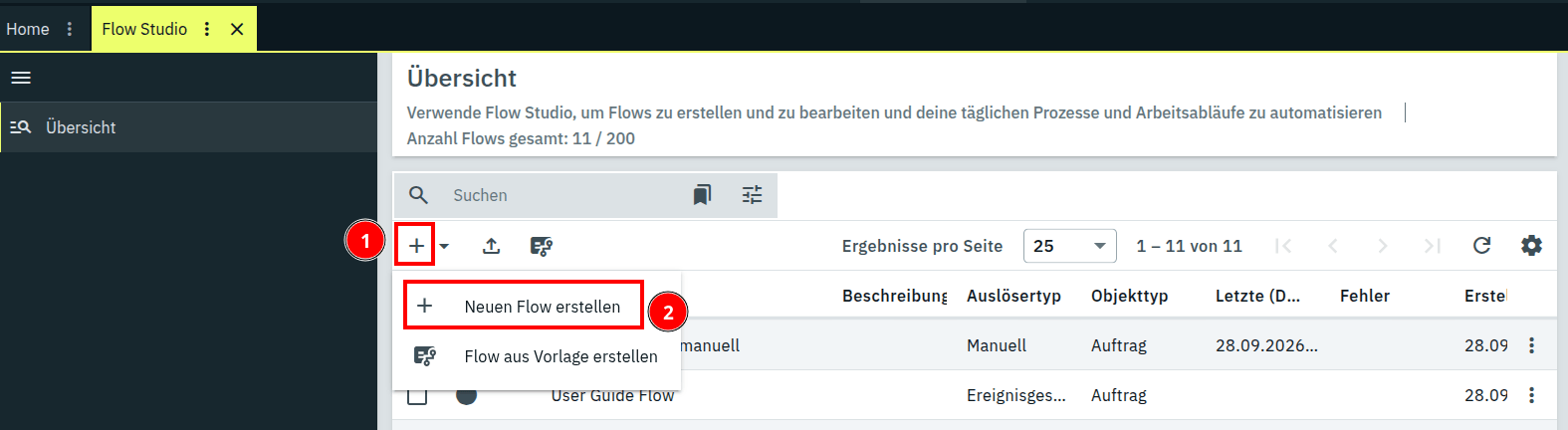
- Öffne Automatisierung → Flow Studio, klicke auf das +-Symbol und wähle Neuen Flow erstellen.
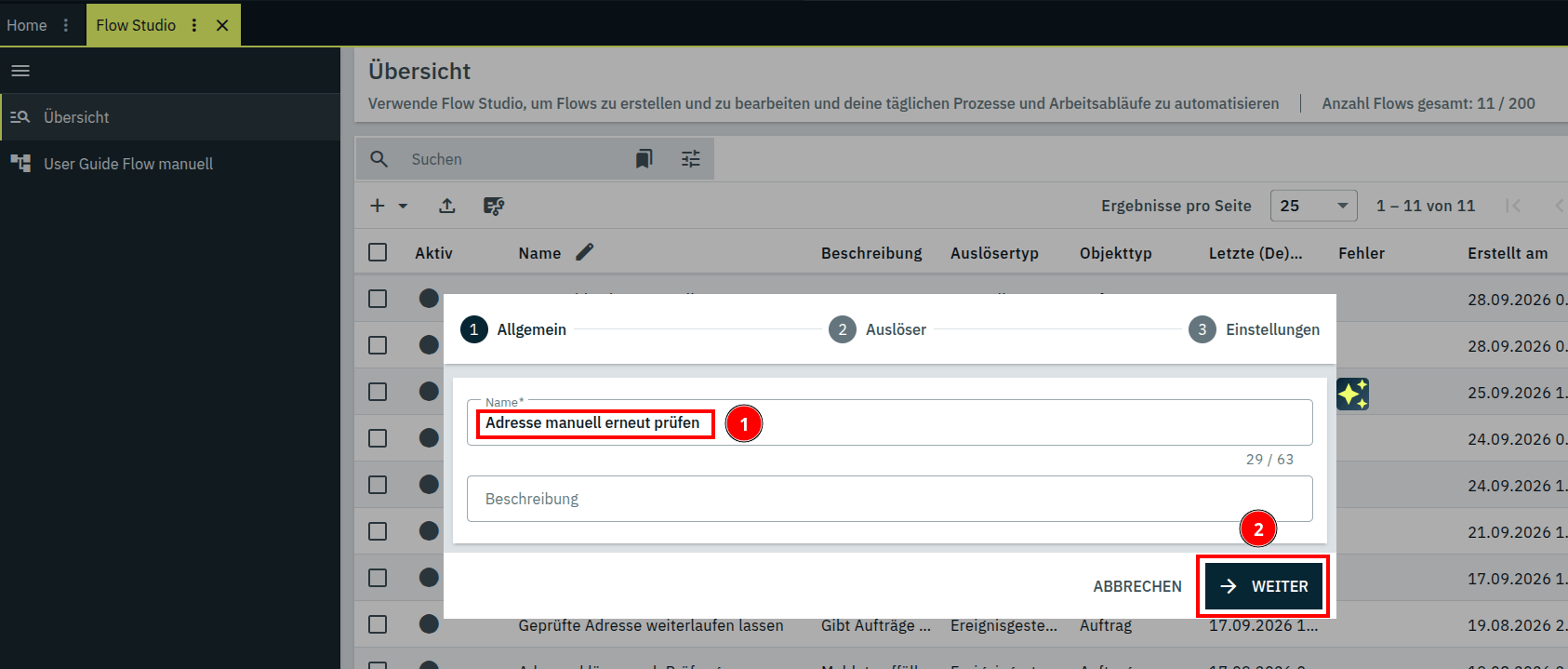
- Gib dem Flow einen Namen, etwa Adresse manuell erneut prüfen.
- Wähle als Auslöser Manuell.
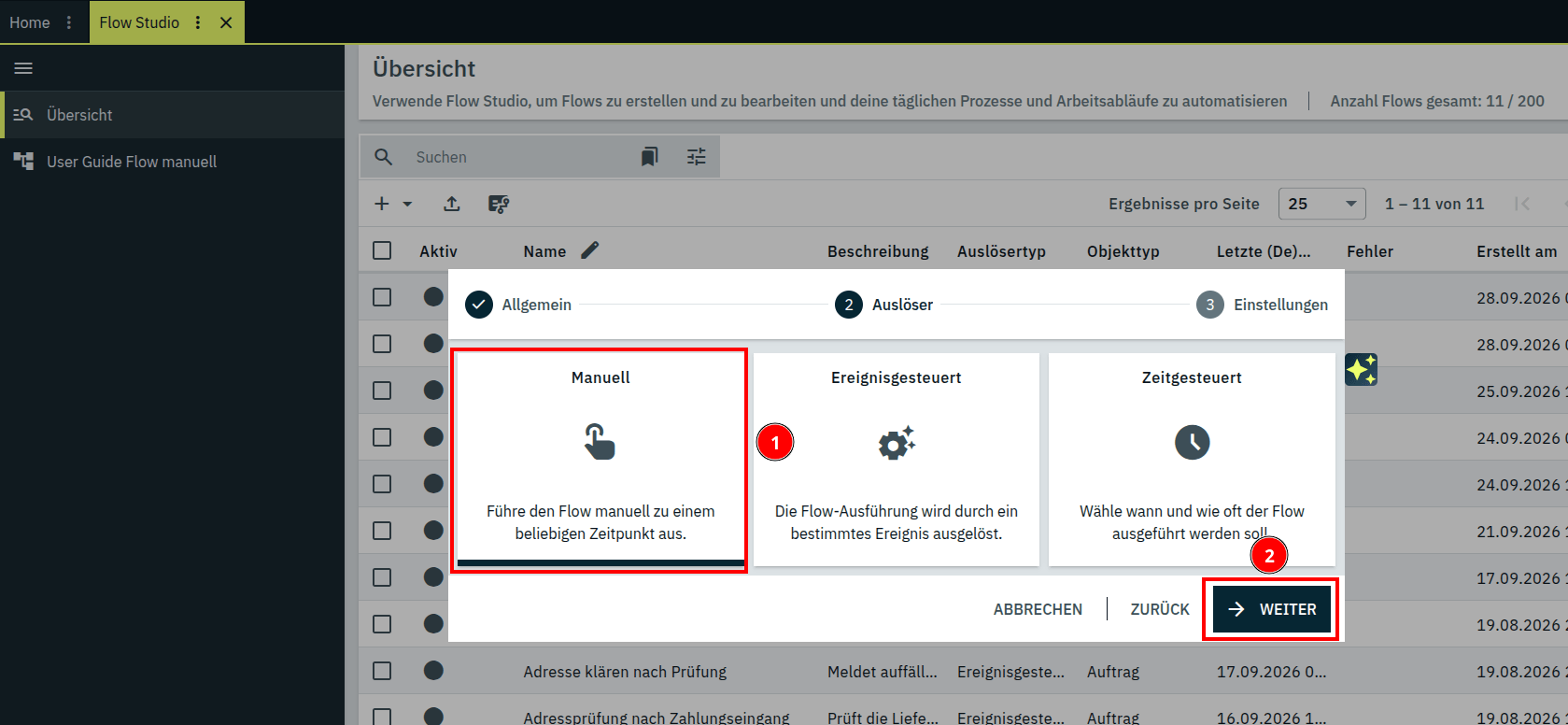
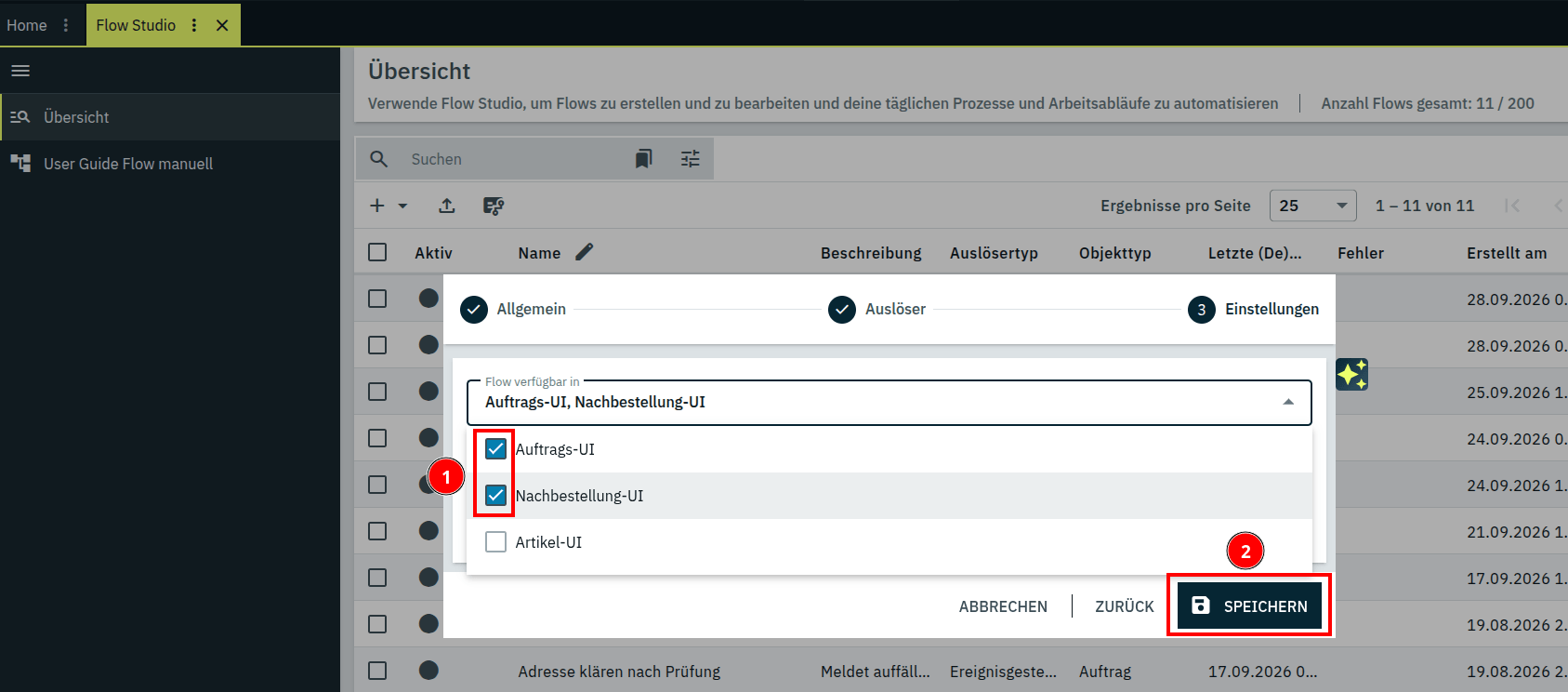
- Setze unter Flow verfügbar in die Haken bei Auftrags-UI und Nachbestellung-UI – beide lassen sich gleichzeitig aktivieren, je nachdem, wo du den Flow später manuell auslösen willst.
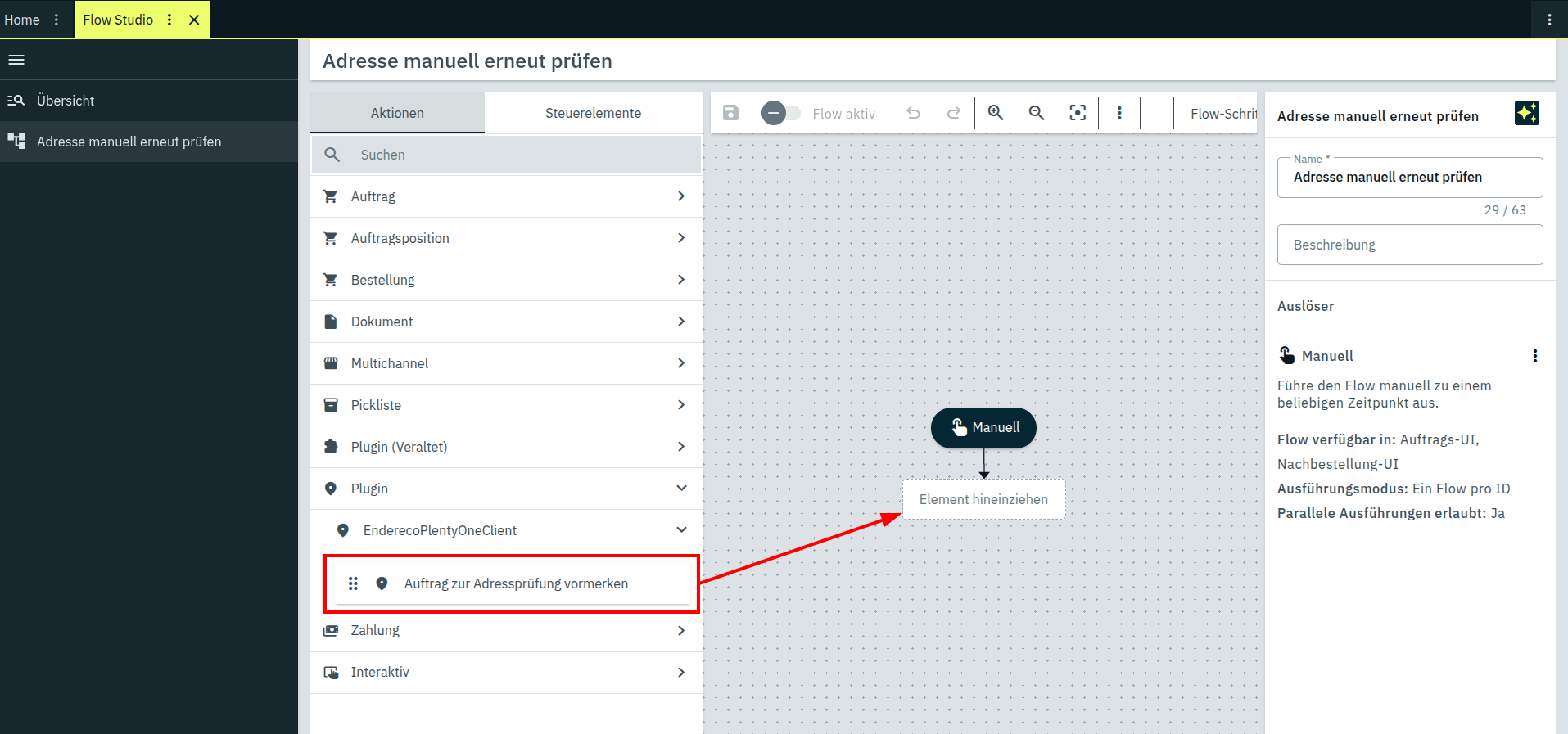
- Ziehe aus der Palette die Aktion Auftrag zur Adressprüfung vormerken auf die Zeichenfläche.
- Speichere den Flow und schalte ihn mit Flow aktiv ein.
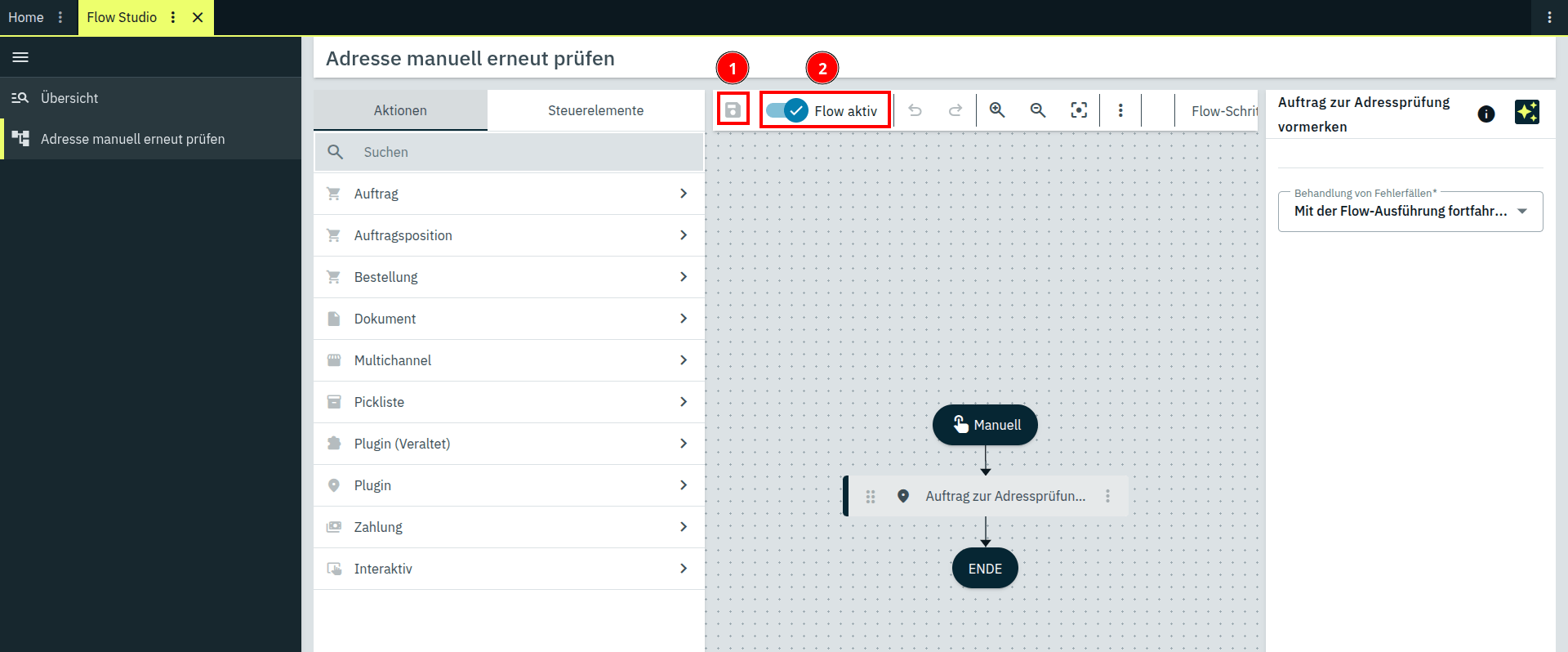
Ab jetzt lässt sich der Flow direkt am Auftrag manuell auslösen.
Abrechnung #
Abgerechnet wird jeder Aufruf, der tatsächlich geprüft wird – unabhängig davon, was die Antwort dann aussagt (korrekt, korrigierbar, mehrdeutig, nicht gefunden zählen alle gleich). Versuche, die nicht durchkommen – falscher API-Schlüssel, Zeitüberschreitung – kosten nichts, auch nicht beim wiederholten Versuch. Ein Auftrag, bei dem die Prüfung nach 3 Versuchen aufgegeben wird (Address validation failed), wurde also gar nicht abgerechnet.
Die aktuellen Preise findest du hier.
Was das Plugin nicht tut #
- Es baut keine Oberfläche zum Abarbeiten der auffälligen Adressen. Diese Fälle bekommen einen Tag, eine Eigenschaft und einen Kommentar, alles Weitere entscheidest du – zum Beispiel über einen eigenen Flow auf Basis der Tags. Eine Übersicht kannst du dir erstellen, indem du dir im Dashboard den festgelegten Status mit den entsprechenden nicht korrigierbaren Adressen anzeigen lässt.
- Es prüft eine Adresse nicht automatisch erneut, wenn sie sich nachträglich ändert – dafür gibt es die Flow-Aktion zum erneuten Vormerken.
- Es verändert niemals die Adresse deines Kunden im CRM, lediglich die Lieferadresse am Auftrag.
- Es prüft aktuell nicht die persönliche Postnummer einer Packstation- oder Postfiliale-Adresse.
Support #
Fragen zur Einrichtung und zum Dienst: support@endereco.de, Telefon +49 (0) 931 – 663 98 39-0. Weitere Kontaktdaten stehen im Support-Tab.


